
Fenix+ можно управлять альтернативным способом — через ИИ-агента. Вы описываете задачу обычными словами, а агент сам выполняет нужные действия в Fenix+. Связь с ИИ-агентом обеспечивает MCP-сервер, который мы поставляем с дистрибутивом Fenix+.
Основные понятия
- MCP (Model Context Protocol) — открытый стандарт, по которому ИИ-агенты подключаются к программам и данным.
- ИИ-клиент — мобильное или настольное приложение (от стороннего разработчика), подключенное к MCP-серверу, через которое вы отправляете запросы к языковой модели (LLM).
- ИИ-агент — языковая модель, работающая в ИИ-клиенте. Агент разбирает вашу задачу, сам выбирает нужные действия, выполняет их и сообщает о результате.
- MCP-сервер Fenix+ — программа, через которую ИИ-клиент получает доступ к внешнему инструменту или источнику данных по MCP-протоколу. MCP-сервер, разработанный для Fenix+, передаёт команды агента в открытый Fenix+ и возвращает агенту данные. Другими словами — «мост» между ИИ-клиентом и Fenix+.
- Команды MCP-сервера — доступные в MCP-сервере инструменты, которыми ИИ-агент может воспользоваться для выполнения действия в Fenix+. Полный список приведён в разделе ниже «Возможности и ограничения».
Способы применения
Примеры сценариев работы ИИ-агента с Fenix+:
- Построение модели здания: агент распознает план здания из изображения, фотографии или чертежа и строит по нему топологию. Модель также можно перенести из другой программы с поддержкой MCP, например из Blender.
- Построение модели здания согласно данным BIM (IFC-файлу): агент адаптирует импортированную модель — создаёт общую топологию, расставляет элементы Fenix+, назначает материалы.
- Массовое изменение параметров: изменение элементов с общим признаком.
- Анализ проекта: например, напоминание, чем сценарии проекта отличаются друг от друга.
- Пошаговая проверка модели: например, сначала поставить по одному человеку в каждое помещение и проверить эвакуацию, а затем расставить полный набор людей.
- Удалённая постановка задач: задачу можно поставить не за рабочим местом. Например, голосом через ИИ-клиент на смартфоне, если клиент поддерживает удалённое управление сессией на компьютере.
Подключение к MCP-серверу
Для работы через MCP-сервер, вам понадобятся:
- ИИ-клиент с поддержкой подключения MCP-сервера.
- Обновление Fenix+ 3.7.3.0 и выше. MCP-сервер будет входить в распространяемый дистрибутив.
- Запущенный Fenix+. Агент работает с тем экземпляром Fenix+, который открыт на компьютере. Окно программы можно свернуть.
- (Дополнительно) Другие программы, в которые или из которых необходимо получить данные для работы с Fenix+. Они также должны иметь mcp-соединение и быть открыты на фоне. Например, Blender с моделью здания.
Простой способ
Чтобы создать соединение с MCP-сервером , дайте ИИ-агенту команду на подключение и укажите путь к файлу MCP-сервера.
Например, “Подключи MCP-сервер, расположенный по пути C:\\Program Files\\MST\\Fenix+ 3 Ultimate\\Mcp\\Fenix.Mcp.Bridge.exe”.
Расположение файла в каталоге программы по умолчанию.
Альтернативный способ: расширение GigaChat для редактора кода
Альтернативными способами являются подключение через расширения (плагины) редакторов кода или написание консольных команд для ИИ-клиентов, поддерживающих только такой способ взаимодействия.
На примере подключения GigaChat (Сбер) к Fenix+.
Актуально для версии GigaChat 2.0, ИИ-клиента GigaCode, при установке плагина в редактор кода VS Code(Microsoft) или VSCodium (независимый open-source проект).
-
Скачайте файл плагина GigaCode: для этого перейдите на сайт, предоставляющий GigaCode, нажмите «Подключить GigaCode», выберите «Visual Studio Code» и скачайте .vsix файл.
-
Установите плагин: для этого в VSCodium откройте раздел Extensions, нажмите дополнительные опции (
…) и выберите «Install from VSIX…». В открывшемся окне укажите скачанный файл. -
Создайте соединение GigaCode и VS Code: для этого на боковой панели VSCodium откройте GigaCode и нажмите «Connect GigaCode». В браузере войдите в аккаунт GitVerse, затем вернитесь к VSCodium.
-
Выполните подключение MCP Fenix: для этого создайте текстовый файл gigacode.json в папке C:\Users\user.gigacode_vsc\config. Вместо user укажите имя пользователя Windows. В созданный файл подставьте текст с указанием
<пути к MCP-серверу>:{ "mcpServers": { "fenix": { "type": "stdio", "command": "C:\\Program Files\\MST\\Fenix+ 3 Ultimate\\Mcp\\Fenix.Mcp.Bridge.exe", "args": [] } } } -
Перезапустите VSCodium.
-
Проверьте подключение, написав запрос о проверке к GigaCode. Готово.
Альтернативный способ: подключение YandexGPT к расширению SourceCraft
Ниже описан пример подключения MCP-сервера Feni+ к YandexGPT (Яндекс) через расширение SourceCraft для редактора кода VS Code (Microsoft).
Установка SourceCraft Assistant
- Установите расширение SourceCraft Assistant от Yandex Cloud в Visual Studio Marketplace. Его можно найти при поиске расширений или по ссылке SourceCraft Assistant.
- Подготовьте SourceCraft Assistant к работе. На боковой панели VS Code откройте SourceCraft Code Assistant и нажмите «Войти». В браузере войдите в аккаунт, связанный с SourceCraft, затем вернитесь к окну VS Code.
Подготовка Yandex AI Studio
- При необходимости, подготовьте Yandex AI Studio к работе. Откройте Yandex AI Studio, войдите в свой аккаунт или создайте новый, создайте новый платёжный аккаунт или привяжите существующий в разделе Платформа.
- Создайте API-ключ в Yandex AI Studio. Для этого нажмите в верхней панели раздела Платформа «Создать API-ключ», задайте описание и срок действия, затем нажмите «Создать». Сохраните ключ.
Настройки SourceCraft
-
В панели SourceCraft перейдите к настройкам.
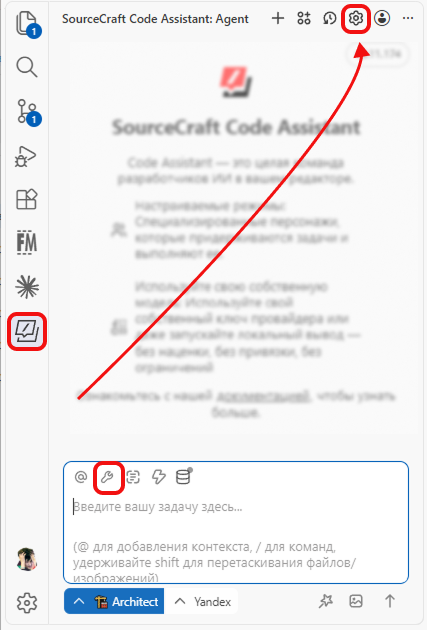 {width=70%}
-
Модели: добавьте модель в SourceCraft. Откройте раздел «Модели». Нажмите “+” рядом с «Профиль» и создайте новый профиль. Заполните поля по таблице:
Поле Значение Провайдер API OpenAI Compatible Базовый URL https://ai.api.cloud.yandex.net/v1 OpenAI API-ключ Секретный ключ из Yandex AI Studio Модель gpt://b1g8fl5agrkmcbn48bkb/yandexgpt-5-pro/latest (или другая большая языковая модель) 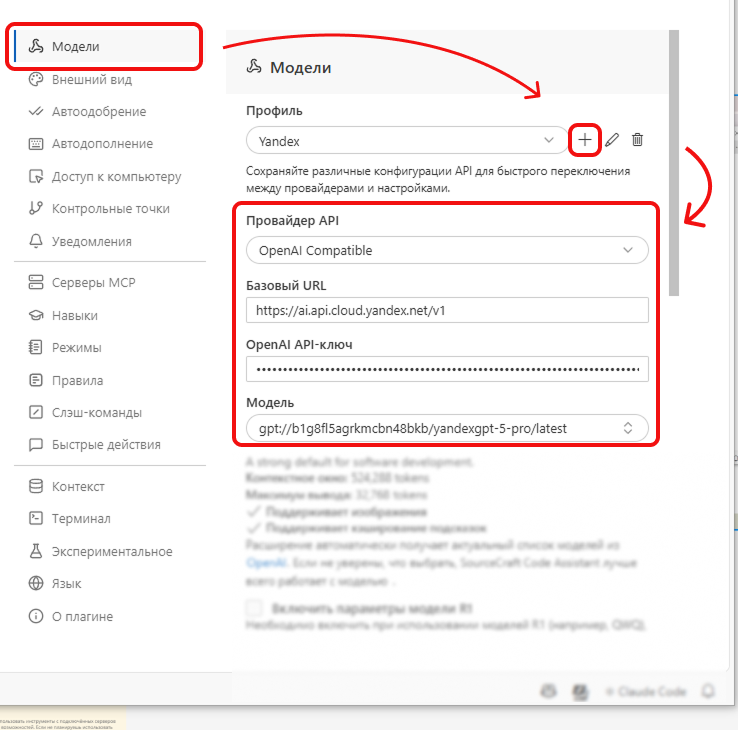 {width=70%}
-
Серверы MCP: подключите MCP Fenix+. Перейдите в раздел «Серверы MCP» и нажмите «Редактировать глобальный MCP».
 {width=70%}
Вставьте в файл конфигурации текст с указанием
<пути к MCP-серверу>{ "mcpServers": { "fenix": { "command": "C:\\Program Files\\MST\\Fenix+ 3 Ultimate\\Mcp\\Fenix.Mcp.Bridge.exe", "args": [] } } }Сохраните файл и проверьте, что “fenix” появился в списке MCP-серверов SourceCraft. Если список не обновился, перезапустите VS Code.
-
Режимы: создайте режим для Fenix+. Перейдите в раздел «Режимы» и нажмите «Создать новый режим».
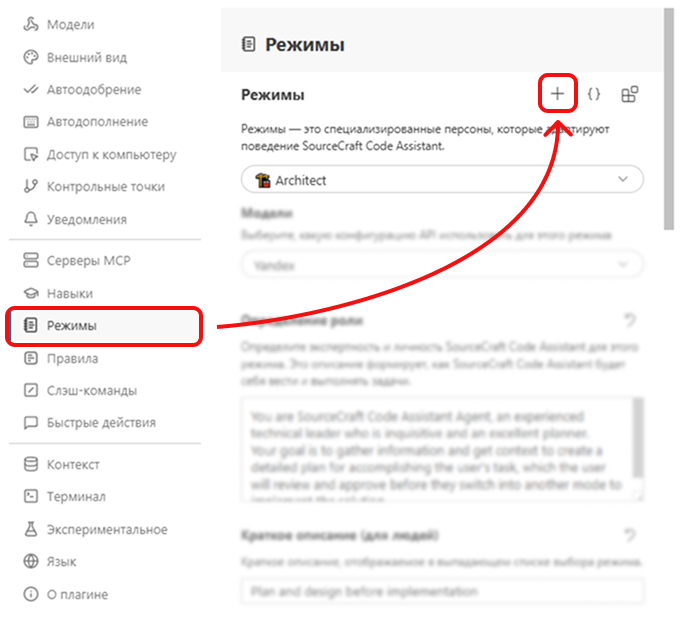 {width=70%}
Укажите «Название» нового режима. Значение «Слаг» при вводе названия будет заполнено автоматически.
В поле «Определение роли» опишите, какие задачи помощник должен выполнять в Fenix+ 3 через MCP.
В разделе «Доступные инструменты» оставьте только «Использовать MCP», остальные галочки снимите. Это нужно потому, что в стандартных режимах подключается больше 100 MCP-инструментов одновременно, и возникает ошибка.
 {width=70%}
Сохраните режим.
Начало работы
- В новом чате выберите созданный режим и проверьте, что используется нужный профиль. После переключения режима SourceCraft может сам выбрать модель, которую запомнил для этого режима.
- Проверьте подключение, написав запрос о проверке к SourceCraft. Готово.
Альтернативный способ: консольная команда
Ниже приведён пример команды для создания MCP-соединения с Fenix+ на примере Claude Code (Anthropic). Команду можно использовать в случае, если в используемом ИИ-клиенте есть возможность запуска через консоль. Выполняется один раз командой в консоли (в командной строке, в PowerShell или в консольной версии выбранного вами ИИ-клиента). Синтаксис команды может отличаться в зависимости от используемой модели. Ниже приведён синтаксис, ближе всего подходящий к Claude, Gemini CLI (Google) или Kimi CLI (Moonshot AI). Точный синтаксис команды может отличаться в разных ИИ-клиентах и их версиях — при ошибке сверьтесь со справкой своего клиента.
<ИИ-клиент> mcp add –transport stdio –scope <контур> <имя подключения> – “<путь к MCP-серверу>”
где:
<ИИ-клиент>— команда, которой запускается ваш ИИ-клиент в консоли. Например,claudeилиkimi.<контур>— где будет доступно подключение:local- только текущая папка (опция по умолчанию);user— во всех сессиях ИИ-клиента на этом компьютере;project— только в сессиях, запущенных из текущей папки (той, из которой выполнена команда).
<имя подключения>— любое удобное имя, под которым ИИ-клиент будет показывать подключение. Напримерfenixилиfenix-plus.<путь к MCP-серверу>— полный путь к файлуFenix.Mcp.Bridge.exeв папкеMcpкаталога установки Fenix+. При установке по умолчанию:C:\\Program Files\\MST\\Fenix+ 3 Ultimate\\Mcp\\Fenix.Mcp.Bridge.exe.
В итоге может быть написана команда claude mcp add --transport stdio --scope user fenix -- "C:\\Program Files\\MST\\Fenix+ 3 Ultimate\\Mcp\\Fenix.Mcp.Bridge.exe".
Работа подключения: подключаться повторно после перезапуска Fenix+, ИИ-клиента или компьютера не нужно — достаточно, чтобы Fenix+ был запущен к началу работы. При запуске сессии ИИ-клиент сам запускает Fenix.Mcp.Bridge.exe в фоне. Команда mcp add не запускает сервер, а только записывает его в настройки ИИ-клиента. При завершении сессии ИИ-клиент закрывает MCP-сервер.
Проверка подключения: Попросите агента: «Проверь подключение к Fenix+». Например, в Claude Code — командой claude mcp list в консоли или командой /mcp внутри сессии.
Удаление подключения: <ИИ-клиент> mcp remove <имя подключения>, например claude mcp remove fenix.
Возможности и ограничения
Возможности взаимодействия с Fenix+ через MCP-сервер ограничены доступными командами. Например, add_doors - добавить дверь. ИИ-агент при обработке запросов сам решит, какие из них лучше использовать и будет упоминать в отчёте о проделанной работе использованные команды.
Команды взаимодействия с Fenix+ охватывают большинство функций в программе — получение информации о проекте, редактирование параметров проекта и сценария, создание модели здания, создание элементов и редактирование их параметров, запуск и остановка процессов моделирования.
Особенности работы:
- Одновременно агент работает с одним проектом — так же, как в интерфейсе Fenix+.
- Все команды работают с активным сценарием и активным этажом, если не указано иное.
- Диалоговые окна Fenix+ не показываются: вопросы программы передаются агенту текстом, и он переадресует их вам.
- Агент сразу может вносить изменения в текущий открытый проект. Перед началом работы мы рекомендуем сохранить резервную копию проекта.
Ограничения:
- Расхождение проекта со справочниками. Если при открытии проекта его материалы или контингенты не совпадают с базой Fenix+, программа ждёт решения пользователя в своём окне. Агент сообщит об этом — ответьте на вопрос в окне Fenix+ вручную.
- Контуры элементов. Контур уже созданного элемента изменить нельзя — только переместить, повернуть или пересоздать элемент.
- Этажи и здания через MCP-сервер удалить нельзя.
Список команд всегда можно запросить через чат запущенного ИИ-клиента.
В таблицах перечислены только основные параметры. Полные описания команды встроены в MCP-сервер — их можно запросить у агента, например: «Опиши параметры команды put_people».
Обозначения в столбце «Тип»:
- чтение — только чтение, проект не изменяется;
- изменение — изменение проекта, в том числе добавление новых элементов в сценарий или создание сущностей проекта/сценария;
- удаление — удаление данных или закрытие проекта;
- расчет — запуск расчёта или процессов моделирования.
Состояние приложения
| Команда | Тип | Основные параметры | Описание |
|---|---|---|---|
| get_status | чтение | — | Доступность Fenix+, версия, редакция, возможности. |
| get_app_state | чтение | — | Открытый проект, активный сценарий и этаж, состояние моделирования. |
Проект
| Команда | Тип | Основные параметры | Описание |
|---|---|---|---|
| create_project | изменение | type (civilian / industrial / metro / universal), name, directory, createSubdirectory | Создаёт проект (окно «Новый проект») с одним пустым сценарием и сразу сохраняет его. Тип, недоступный в редакции, отклоняется со списком доступных. Непустая папка не перезаписывается. |
| open_project | изменение | path | Открывает файл проекта. Ошибки возвращаются текстом. Если материалы/контингенты проекта расходятся с базой, Fenix+ ждёт решения пользователя — команда сообщает об этом (waitingForUser). |
| close_project | удаление | save | Закрывает проект. save обязателен только при несохранённых изменениях. Не работает, пока запущен процесс моделирования. |
| save_project | изменение | — | Сохраняет проект в его собственный файл (Ctrl+S). Правки сами на диск не попадают. |
Сценарии
| Команда | Тип | Основные параметры | Описание |
|---|---|---|---|
| get_scenarios | чтение | — | Список сценариев и компонентов (топология, эвакуация, пожар) с указанием, какие сценарии их разделяют. |
| set_active_scenario | изменение | scenario | Делает сценарий активным (как выбор в дереве проекта). |
| set_scenario_properties | изменение | scenario, name, description | Переименовывает сценарий и/или меняет описание. |
| add_scenario | изменение | name, description, topology, evacuation, fire, metadataFrom | Создаёт сценарий из новых или существующих (общих) компонентов. |
| remove_scenario | удаление | scenario, deleteResults | Удаляет сценарий. Необратимо, вызывается только по явной просьбе. |
Чтение модели
| Команда | Тип | Основные параметры | Описание |
|---|---|---|---|
| get_model_summary | чтение | — | Сводка модели: здания, этажи, количество элементов по видам (в том числе IFC-элементов). |
| get_floor_elements | чтение | floor, kind, ifcType, offset, limit, compact | Постраничный список элементов этажа (стены, двери, комнаты, люди, детекторы, путевые точки, IFC-элементы и т. д.). По умолчанию компактный (габариты вместо контуров). |
| get_element_details | чтение | id | Полные свойства и геометрия одного элемента. |
| find_room_objects | чтение | roomId, kind, offset, limit, compact | Твёрдые тела, горелки, выходы и лестницы, попадающие в контур комнаты. |
| get_floor_image | чтение | floor, width, highlight, labels, focus, area, margin, ifc | Изображение плана этажа (PNG), нарисованное самим Fenix+; можно приблизить к элементам или области, показать IFC. |
| get_ifc_types | чтение | floor | IFC-типы (IfcWall, IfcSlab, …) и количество элементов каждого типа по этажам. |
| check_scenario | чтение | severity, offset, limit | Проверка сценария («Проверить сценарий»): ошибки и предупреждения с id элементов. Длинная операция — опрашивается повторными вызовами. |
Справочники
| Команда | Тип | Основные параметры | Описание |
|---|---|---|---|
| get_edit_options | чтение | — | Имена зданий, размеры дверей и окон по умолчанию, количество материалов и контингентов. |
| find_materials | чтение | query, offset, limit | Поиск материалов по названию. |
| find_contingents | чтение | query, offset, limit | Поиск контингентов людей: подвижность, площадь на человека, поверхности движения, canUseStairs. |
| find_combinations | чтение | query, offset, limit | Поиск сохранённых комбинаций контингентов. |
| find_building_classes | чтение | query, offset, limit | Поиск классов здания («Назначение») с классом функциональной пожарной опасности. |
Здания и этажи
| Команда | Тип | Основные параметры | Описание |
|---|---|---|---|
| get_building_properties | чтение | building | Свойства здания: класс, ФПО, системы противопожарной защиты, время присутствия, время начала эвакуации, задержка оповещения, список этажей. |
| set_building_properties | изменение | building, name, buildingClass, fireDangerClass, fireFighting, aups, nems, smokeProtection, withEmergencyExits, presenceTime, evacuationStartTime, notificationDelay | Меняет свойства здания (окно «Свойства здания»). Задаются только типы систем защиты, вероятности срабатывания не меняются. |
| get_floor_properties | чтение | floor | Свойства этажа: здание, отметка, высота, класс, время начала эвакуации, задержка оповещения. |
| set_floor_properties | изменение | floor, name, elevation, height, buildingClass, fireDangerClass, evacuationStartTime, notificationDelay | Меняет свойства этажа (окно «Свойства этажа»). Смена отметки перемещает всё содержимое этажа. |
| add_floor | изменение | building, name, height, elevation, activate | Добавляет этаж над самым высоким этажом здания (по умолчанию высота 3 м). |
| set_active_floor | изменение | floor | Делает этаж активным (видимым в Fenix+). |
Создание элементов
| Команда | Тип | Основные параметры | Описание |
|---|---|---|---|
| add_walls | изменение | floor, walls | Рисует стены: ломаные или дуги, толщина, высота, материал. |
| add_doors | изменение | doors | Вырезает двери в существующих стенах; направление прохода, признак регистратора. |
| add_windows | изменение | windows | Вырезает окна в существующих стенах. |
| add_rooms | изменение | floor, rooms (innerPoint или polygon, name) | Создаёт помещения. Предпочтительно innerPoint — точка внутри замкнутого контура стен: помещение принимает форму контура так же, как при клике инструментом «Помещение», и не перекрывает стены. Полигон — только если контура нет, и тогда он должен идти по внутренним граням стен: площадь помещения входит в расчёт риска и времени начала эвакуации. |
| add_solids | изменение | floor, solids | Добавляет твёрдые тела (мебель, оборудование, пожарная нагрузка). |
| add_exits | изменение | floor, exits | Добавляет эвакуационные выходы. |
| add_overlaps | изменение | floor, overlaps | Добавляет перекрытия (в том числе автоматически по внешнему контуру стен). |
| add_registrators | изменение | floor, registrators | Добавляет регистраторы. |
| add_stairways | изменение | floor, stairways | Добавляет лестницы, пандусы, эскалаторы, траволаторы, площадки. |
| add_waypoints | изменение | floor, waypoints (center, radius, level) | Добавляет круговые путевые точки (радиус от 0,5 м). Точка, касающаяся другой на той же высоте, отклоняется. |
| put_people | изменение | floor, mode, point/roomId/polygon/path, count, density, contingents, combination, randomization, evacuationStartTime, role | Расставляет людей: точкой, в комнате, по области или вдоль линии/дуги. В промышленных и метро-проектах обязателен role, люди ставятся только внутри помещений. |
| add_roofs | изменение | floor, roofs (shape sphere / cylinder / cone / polygon, center, radius, start, end, polygon, thickness, уровни, material, excludeFromFire, isObstInFlame) | Добавляет кровли неплоской формы (как инструмент «Кровля»): купол (сфера), свод (цилиндр), конус и плоскую плиту по контуру. Скатные (двускатные) кровли и секторы купола или конуса пока не поддерживаются. |
| add_vents | изменение | vents (hostId, position, side, width, height, bottomLevel, ventType supply / exhaust, airFlow, delayTime, powerOnDelay, ramp) | Ставит вентиляционные отверстия на боковую грань стены или под перекрытие. Стена или перекрытие должны быть не тоньше одной ячейки области расчёта и не исключены из расчёта пожара. По умолчанию — вытяжное отверстие на 1000 м³/ч. |
Импорт
| Команда | Тип | Основные параметры | Описание |
|---|---|---|---|
| import_ifc | изменение | path, building | Импортирует IFC-файл (IFC2x3 / IFC4) в здание. Каждый этаж файла (IfcBuildingStorey) становится этажом Fenix+ с IFC-элементами. Этажи добавляются к уже существующим, ничего не удаляется. |
| import_cad | изменение | floor, path, mode (blueprint / walls / substrate), units, layers, types, height | Импортирует чертёж .dwg / .dxf на этаж в одном из режимов: чертёж для привязки (blueprint), все линии как стены 0,03 м (walls) или подложка-изображение (substrate). Если файл не указывает единицы, без units импорт отклоняется. |
| import_substrate | изменение | floor, path, width или metersPerPixel, center, angle, opacity | Кладёт изображение (.png, .jpg, .bmp) подложкой под план этажа. Масштаб задаётся реальной шириной картинки или числом метров на пиксель. Проект должен быть сохранён: картинка копируется в папку Images проекта. |
Извещатели
| Команда | Тип | Основные параметры | Описание |
|---|---|---|---|
| add_spot_detectors | изменение | floor, detectors (center, detectorType smoke/heat/co, threshold, level, delay) | Точечные дымовые, тепловые и газовый извещатели. После добавления предупреждает об извещателях вне областей расчёта. |
| add_linear_detectors | изменение | floor, detectors (start, end, linearType, threshold, startLevel, endLevel) | Линейный дымовой извещатель. |
| add_sprinklers | изменение | floor, sprinklers (center, activationTemperature, rti, level) | Спринклеры (по умолчанию 74 °C, RTI 100). |
| set_detector_properties | изменение | changes (id, center/start/end, threshold, delay, level, rti, …) | Меняет свойства и положение извещателей и спринклеров всех видов; неприменимые значения — предупреждения. Тип (дымовой → тепловой) сменить нельзя: удалить и добавить заново. |
Путевые точки
| Команда | Тип | Основные параметры | Описание |
|---|---|---|---|
| find_waypoints | чтение | floor, kind (waypoint/door/exit/stairway), query, offset, limit | Список элементов, через что можно направить людей (как кнопка «Путевые точки»), с числом людей, у которых элемент в маршруте. |
| set_waypoint_properties | изменение | changes (id, name, center, radius, level, withSignature, isVisibleOnScene) | Меняет круговые путевые точки. При переименовании предупреждает, у скольких людей старое имя. |
| set_people_waypoints | изменение | peopleIds, roomIds, waypoints, mode (replace / append / remove) | Назначает людям маршрут через путевые точки (как окно маршрута в свойствах людей). Пустой список при replace очищает маршрут. |
Изменение, перемещение и удаление элементов
| Команда | Тип | Основные параметры | Описание |
|---|---|---|---|
| set_element_properties | изменение | changes (id, name, height, bottomLevel, thickness, width, material, isBlocked, isFireResistant, withRegistrator, passageDirection, evacuationStartTime, флаги IFC-элементов) | Меняет свойства существующих элементов; нерелевантные значения пропускаются с предупреждением. Контур существующего элемента изменить нельзя. |
| set_ifc_type_properties | изменение | floor, ifcType, change (material, excludeFromFire, excludeFromEvac, isObstInFlame, collectDataAtSurface, height, bottomLevel) | Меняет одни и те же свойства сразу у всех IFC-элементов одного типа на этаже (например, все IfcSlab). |
| move_elements | изменение | ids, dx, dy | Сдвигает элементы на плане (как перетаскивание). Двери и окна двигаются вместе со стеной; недопустимые смещения отклоняются предупреждением. |
| rotate_elements | изменение | ids, angle, center | Поворачивает элементы вокруг центра (по умолчанию — середина их габарита), градусы против часовой стрелки. |
| copy_elements | изменение | ids, floor, dx, dy, dz | Копирует и вставляет элементы на том же или другом этаже (Копировать + Вставить за один вызов, буфер обмена не используется). |
| delete_elements | удаление | ids | Удаляет элементы по id. Комната с объектами удаляется только вместе с ними. Этажи и здания удалить нельзя. |
Роли (Тип проекта “Производственный объект” и “Метрополитен”)
Роли и время присутствия — данные проекта, а не сценария: в историю отмены попадает только удаление. В проектах других типов команды отклоняются.
| Команда | Тип | Основные параметры | Описание |
|---|---|---|---|
| get_roles | чтение | — | Роли проекта: категория (работник/посетитель), число рабочих дней, rnorm, СИЗ, цвет, число людей, часы присутствия; помещения, которых уже нет в модели (absentRooms). |
| get_role_presence | чтение | role, query, includeEmpty, offset, limit | Таблица времени присутствия ролей в помещениях (часов в сутки). includeEmpty показывает и нулевые ячейки. |
| add_roles | изменение | roles (name, category, workingDays, rnorm, usesPersonalProtectiveEquipment, color) | Создаёт роли с умолчаниями окна «Новая роль». |
| set_role_properties | изменение | changes (role, newName, category, …) | Меняет роли; при переименовании переносит время присутствия. |
| delete_roles | удаление | names, deletePeople | Удаляет роли с временем присутствия. Роль, у которой есть люди, сохраняется, пока не указано deletePeople (люди удаляются во всех сценариях). |
| set_role_presence | изменение | changes (role, rooms, hours) | Задаёт часы присутствия роли в помещениях (0–24); сумма работника по всем помещениям не более 24 ч. |
| remove_absent_role_rooms | удаление | — | Убирает из менеджера ролей помещения, которых больше нет в модели. |
Моделирование пожара
| Команда | Тип | Основные параметры | Описание |
|---|---|---|---|
| get_computation_area_options | чтение | floor | Параметры сетки для областей расчёта: baseSize, допустимые размеры ячеек. Вызывается перед add_computation_areas. |
| add_burners | изменение | floor, burners | Размещает очаг пожара на твёрдых телах. |
| add_computation_areas | изменение | floor, baseSize, areas | Добавляет области расчёта; координаты строго по сетке, иначе отказ с подсказкой ближайших значений. |
Настройки моделирования
| Команда | Тип | Основные параметры | Описание |
|---|---|---|---|
| get_modeling_settings | чтение | kind (fire / evac / risk), scenario | Настройки моделирования пожара, эвакуации и расчёта риска сценария, а также список отклонений от значений методики по умолчанию (methodologyDeviations). |
| set_fire_settings | изменение | scenario, totalModelTime, coreCount, airTemperature, pressure, humidity, boundaryCondition, параметры дверей и окон, baseCellSize, divideFactor, minRate, maxRate, windSpeed, windDirection, acceptMethodologyDeviation | Меняет настройки моделирования пожара (окно «Настройки пожара»). Отклонение от методики выполняется только после подтверждения пользователя. Значимые изменения сбрасывают результаты пожара. Параметры сетки нельзя менять, если в сценарии уже есть области расчёта. Расширенные параметры FDS не поддерживаются. |
| set_evac_settings | изменение | scenario, minPathHeight, minPathWidth, evacuationStartTimeMode, evacuationHallsAllowed, pathSelectionMode, stopEvacuationIfConcourseDetected, flowDensityToStop, flowTimeToStop, teamFormationMode, acceptMethodologyDeviation | Меняет настройки моделирования эвакуации (окно «Настройки эвакуации»). Отклонение от методики выполняется только после подтверждения пользователя. После изменения расчёт нужно запустить заново. |
| set_risk_settings | изменение | scenario, blockingTimeDeterminedBy, safetyFactor, quantities (quantity, accountForRisk, criticalValue, …), acceptMethodologyDeviation | Меняет настройки расчёта риска: как определяется время блокирования, учитываемые опасные факторы пожара (ОФП) и их критические значения. Критические значения можно менять только в универсальных проектах. Если у сценария есть результаты пожара, риск сразу пересчитывается. |
Запуск расчёта или моделирования
| Команда | Тип | Основные параметры | Описание |
|---|---|---|---|
| start_computation | расчет | kind (evac / fire / risk), ignoreWarnings, resetResults | Запускает расчёт после проверки сценария. Расчёт риска сам запускает пожар и эвакуацию. |
| wait_for_computation | чтение | kind, scenario | Ждёт завершения расчёта, присылает уведомления о ходе, возвращает итоговый статус. |
| stop_computation | расчет | scenario, kind (evac / fire / risk) | Останавливает запущенный расчёт (как кнопка «Стоп»), в том числе запущенный пользователем вручную. Остановка расчёта риска останавливает также пожар и эвакуацию. |
Результаты
| Команда | Тип | Основные параметры | Описание |
|---|---|---|---|
| get_evacuation_results | чтение | offset, limit | Итоги эвакуации: время начала, время эвакуации, потоки по выходам, не эвакуированные люди. |
| find_stuck_people | чтение | kind (blocked / deadlocked), radius, offset, limit | Не эвакуированные люди: где остановились, ближайшие стены, двери, выходы. |
| get_immobile_rescue | чтение | personId, rescued, offset, limit | Спасение маломобильных людей: сводка или действия по конкретному человеку. |
| get_risk_results | чтение | offset, limit | Расчёт риска: показатели относительно норм, сценарии, шаги методики, найденные отклонения. |
| get_risk_step | чтение | step, scenario, contains, sortBy, descending, offset, limit | Таблица значений одного шага расчёта риска. |
| get_compare_results | чтение | scenario, contains, offset, limit | Таблица «Сравнение эвакуации и пожара» по помещениям и регистраторам. |
Отчёт
| Команда | Тип | Основные параметры | Описание |
|---|---|---|---|
| get_report_settings | чтение | — | Настройки отчёта (окно «Создать отчёт»): титульный лист, разделы и приложения, графики, изображения, шаблоны, сценарии, которые можно вывести в отчёт, путь к файлу отчёта (reportPath), возможность создания (canCreate). |
| set_report_settings | изменение | settings (companyName, objectName, printAttach1…7, printMethodology, excludeImages, showProcessDynamics, timestampMode, template, …) | Меняет настройки отчёта. Настройки, недоступные для типа проекта или редакции, пропускаются с предупреждением. Если хотя бы одно значение некорректно, вызов отклоняется целиком. |
| create_report | расчет | scenarios, registrationDate, ignoreWarnings | Создаёт отчёт .docx в папке Report/ReportResult.docx рядом с проектом и заменяет прежний отчёт. Создание идёт от минут до часов, всё это время Fenix+ заблокирован. Недоступен в демо-редакциях. |
| wait_for_report | чтение | — | Ждёт завершения отчёта, по ходу сообщает о прогрессе, в конце возвращает путь к файлу или ошибку. |
Рекомендации по написанию запросов
Мы рекомендуем следовать следующим принципам при работе через ИИ:
- Подробный запрос мы рекомендуем составлять согласно основным рекомендуемым шагам работы с программой, см. Порядок работы при расчёте риска.
- Описывайте задание указательными запросами, не описывайте подробно движения мышью. Например: «Расставь людей по 1140 для торгового центра».
- Работайте этапами и проверяйте промежуточный результат. Мы рекомендуем последовательно добавлять разные типы элементов в сценарий, а для очень больших зданий добавлять этажи отдельно. Можете проверить результаты работы в программе самостоятельно или попросив агента прислать скриншот.
- Давайте контекст: класс функциональной пожарной опасности, методику, особенности объекта.
- Перед массовыми изменениями просите план, затем разрешите агенту выполнять действия.
- Просите объяснить результат: если агент не может объяснить, проверьте вручную. Если агент ошибся (например, при построении топологии), исправления тоже лучше вносить через него — так он учтёт их в дальнейшей работе.
- Указывать агенту точный путь к файлу с изображением или чертежом. Так агент будет использовать его в исходном разрешении. Добавление изображения к чату с агентом может привести к потере качества изображения при импорте.
- Явно указывайте масштаб чертежа или способ его определения (например, по осям и размерным цепочкам).
- Добавлять пометку о том, что нижняя и верхняя грань маршей лестниц должны находиться точно на уровне этажа или площадки, на которую выходит лестница.
- Указывайте источник знаний, с которым агенту необходимо сверяться при работе с Fenix+. Для большинства сценариев подойдёт наше Руководство пользователя.
Советы по работе с .ifc (BIM):
- Запросить агента удалить .ifc-двери, затем на их месте разместить стены по размерам прилегающих стен, затем “в них” разместить элементы Fenix+ Дверь. Это выполнит принцип размещения дверей в Fenix+, при котором их можно размещать только как дочерний элемент стены.
- Запросить агента удалить IFC-проёмы (IfcOpeningElement) из сценария.
- Запросить агента заменять лестницы из .ifc на элементы Лестниц из Fenix+.
Структура запроса
Подробный запрос можно собирать из блоков ниже:
- Задача — что нужно сделать в целом. Например: «построй модель здания», «исправь ошибки в существующем проекте», «построй топологию двухэтажного здания по чертежам».
- Проект — создать новый проект или работать с открытым. Например: «Создай в Fenix+ новый проект гражданского типа с именем „Гражданский объект 1“».
- Источник данных — IFC-модель, чертежи или изображения с полными путями к файлам. Например: «Импортируй IFC-модель, открытую в Blender».
- Правила работы с источником — откуда брать размеры, как читать чертежи и что делать, если данные нечитаемы.
- Указания по типам объектов — этажи, подложки, стены, помещения, двери, лестницы, люди, выходы.
- Расчёты — какие процессы запустить: моделирование эвакуации, моделирование динамики развития пожара, расчёт риска.
- Порядок работы, проверки и ошибки — что проверить перед запуском и как действовать, если расчёт не завершился.
Примеры запросов
Построение модели по чертежу
ЗАДАЧА
Построй топологию двухэтажного здания по чертежам.

ПРОЕКТ
Создай в Fenix+ новый проект гражданского типа с именем «Гражданский объект 2».

ИСТОЧНИК ДАННЫХ
Файлы с чертежами:
Этаж 1: D:\\Проекты\\Объект 2\\Этаж 1.jpg
Этаж 2: D:\\Проекты\\Объект 2\\Этаж 2.png

ПРАВИЛА РАБОТЫ С ИСТОЧНИКОМ
Работай только с указанными файлами чертежей в полном разрешении. Если подписи не читаются
или файл не открывается, остановись и сообщи мне, а не подбирай значения сам.
Сначала нарежь оба чертежа на фрагменты, в которых читаются все подписи,
и просмотри их все, включая края листа. Запиши данные в заметки
и только потом начинай строить.

УКАЗАНИЯ ПО ТИПАМ ОБЪЕКТОВ

ЭТАЖИ
Этаж 1: отметка 0,000, высота 4,2 м.
Этаж 2: отметка +4,200, высота 4,2 м.

ПОДЛОЖКИ
Вставь каждый чертёж подложкой на свой этаж (непрозрачность 0,7).
Масштаб и положение определи по осям: сетка 1–5 и A–S, шаг 6000 мм.
Подложка должна совпасть с осями модели.

СТЕНЫ
Положение и толщина — по чертежу, с контролем по размерным цепочкам.
Стены, в которые врезаются двери, делай толщиной основной стены,
а не дверного полотна.

ПОМЕЩЕНИЯ
Контур — по внутренним граням стен, имена — по номерам на чертеже.
Помещения без номера назови «Б-Н у <соседнее помещение>».
Там, где стены нет, проведи условную границу помещения.

ПОРЯДОК РАБОТЫ
Работай поэтажно. После первого этажа пришли его изображение
и дождись моего подтверждения, прежде чем строить второй.

РАСЧЁТ

Не запускай расчёт риска или моделирование, сделай только модель.
Подготовка модели здания к моделированию эвакуации по IFC-файлу
ЗАДАЧА
Перерисуй модель здания согласно данным ifc-модели, открытой в Blender.
Подготовь модель здания к расчёту эвакуации согласно указаниям ниже.

ПРОЕКТ
Создай в Fenix+ новый проект гражданского типа с именем «Гражданский объект 1».

ИСТОЧНИК ДАННЫХ
Файл для импорта, расположенный в папке D:\\Проекты\\Источники данных\\building.ifc
IFC-модель, открытая в Blender.

ПРАВИЛА РАБОТЫ С ИСТОЧНИКОМ
Все координаты и размеры бери из IFC-модели.

УКАЗАНИЯ ПО ТИПАМ ОБЪЕКТОВ

ЛЕСТНИЦЫ
Перерисуй IFC-лестницы лестницами Fenix+: марши и площадки в тех же координатах.
Высоты задавай с точностью до 1 мм так, чтобы марши и площадки стыковались.
IFC-лестницы исключи из расчёта.

ДВЕРИ
Для каждой IFC-двери нарисуй стену Fenix+:
- по оси той IFC-стены, в которой стоит дверь;
- толщиной и высотой как у этой IFC-стены;
- длиннее двери на 0,1 м с каждой стороны.
Удали все IFC-двери, затем на их месте расставь двери Fenix+ с шириной, высотой и положением IFC-двери.

ПОМЕЩЕНИЯ
Построй помещения по контурам IfcSpace.

ЛЮДИ
В каждое помещение поставь по 3 человека контингента M1.
Ставь людей на свободные места: не в проём перекрытия, не внутрь мебели,
не в пространство, замкнутое мебелью.
Если в помещении нет дверей или людей поставить нельзя, никого туда не ставь
и сообщи об этом.

ВЫХОД
Размести выход снаружи главной двери первого этажа.

РАСЧЁТ
Перед запуском проверь сценарий, покажи предупреждения и спроси, запускать ли
расчёт с ними. Затем запусти расчёт эвакуации.
Если моделирование завершилось статусом, отличным от "Готово", покажи итог из журнала событий.