
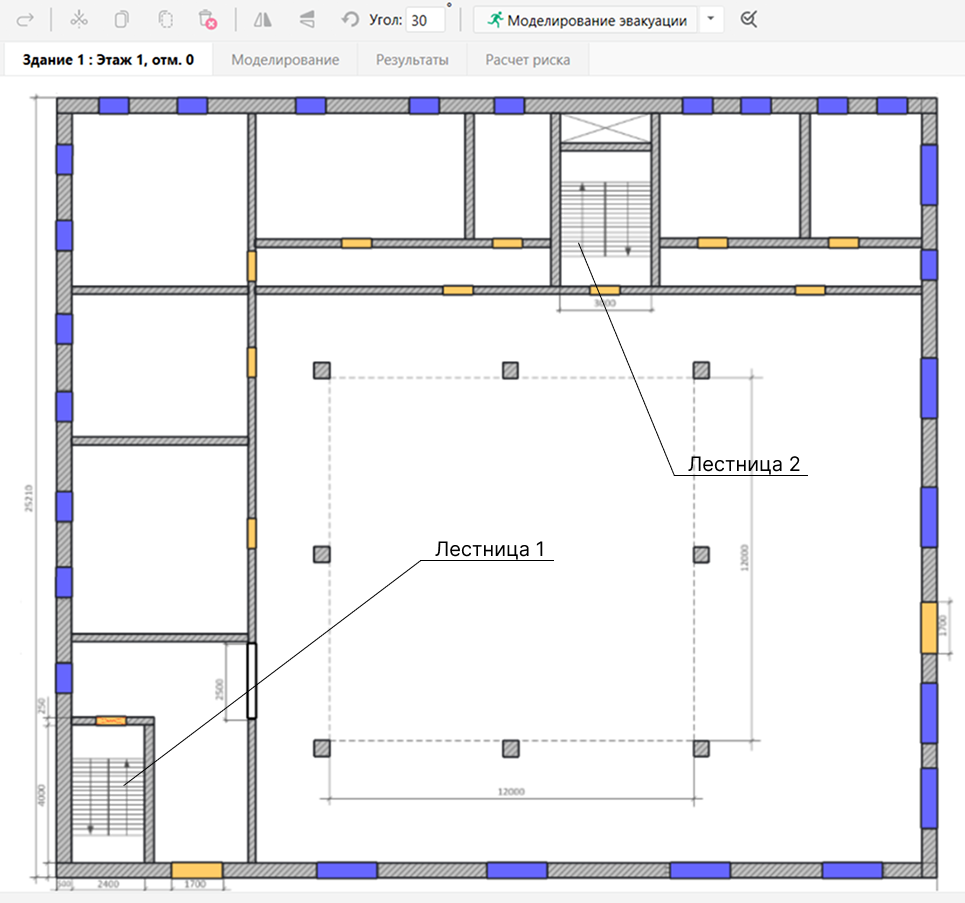
Обозначим для нашего примера две лестницы — одну на юго-западе здания, другую в его северной части.
 {width=70%}
Создание первой лестницы на первом этаже
Теперь давайте создадим лестничные марши на первом этаже здания, используя указанные на схеме значения.
-
Активируйте инструмент Лестница
 в панели инструментов.
-
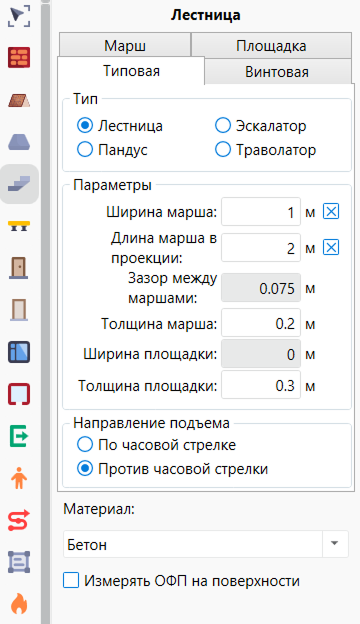
Введите параметры лестницы.
- Форма: Типовая
- Тип марша: Лестница (выбран по умолчанию)
- Материал: Бетон
 {width=50%}
Убедитесь, что для параметра Направление подъема выбрано значение Против часовой стрелки.
По умолчанию, Верхний уровень площадки двухмаршевой лестницы в Fenix+ будет равен половине установленной высоты этажа. В нашем примере мы ранее установили высоту 3,4 м. Значит, верхний уровень площадки будет автоматически установлен на высоте 1,7 м.
-
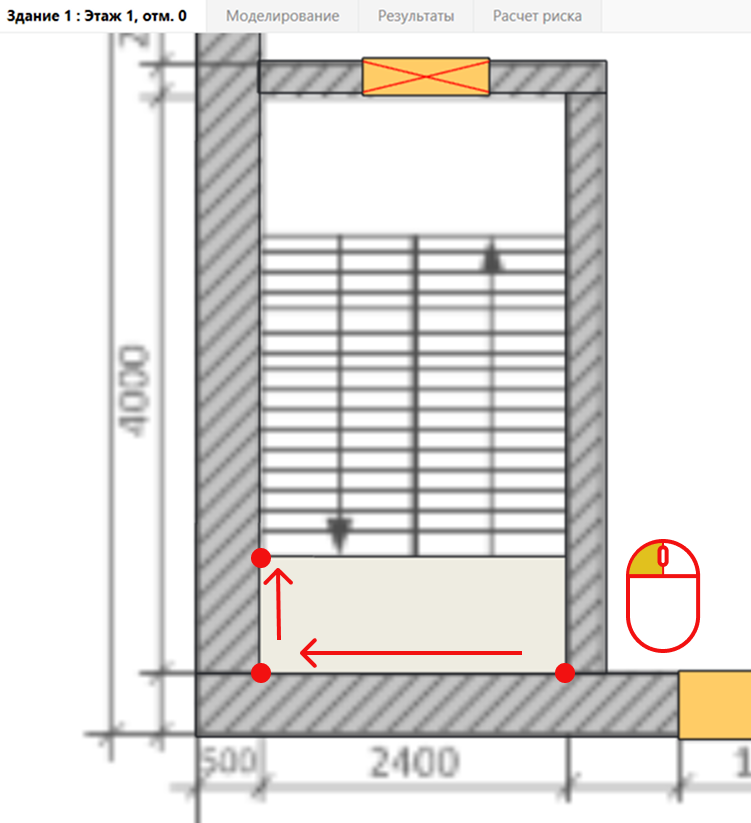
Начните черчение — в редакторе топологии при помощи ЛКМ укажите три точки, которые определят длину и ширину лестничной площадки.
 {width=70%}
-
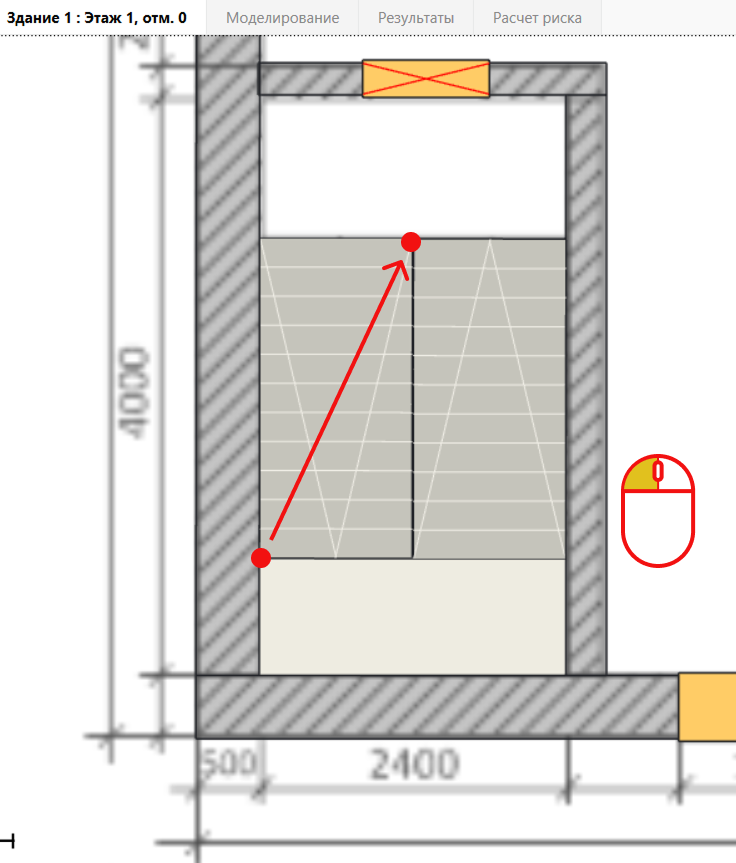
Укажите длину и ширину маршей, обозначив при помощи ЛКМ четвёртую точку построения фигуры.
 {width=70%}
Построение лестницы будет закончено. Наша лестница будет выглядеть, как показано на рисунке ниже.
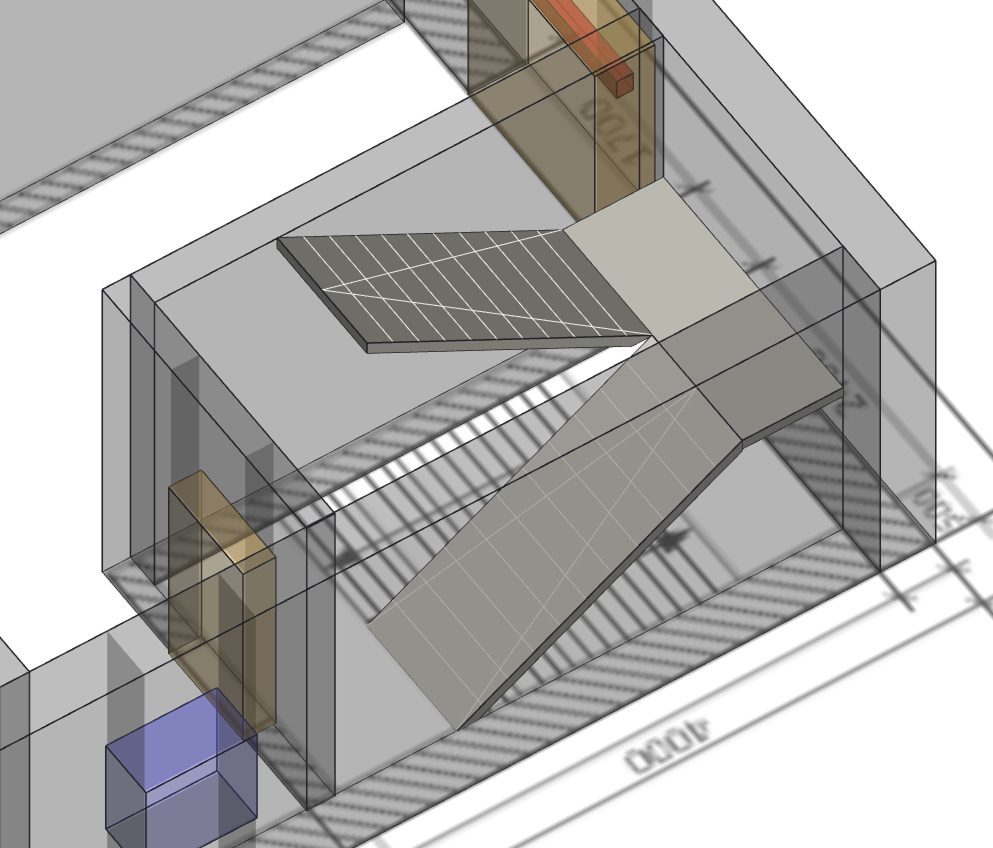
Создание первой лестницы для следующих этажей
В рамках нашего примера создайте лестницу для следующего этажа повторно, чтобы высота маршей и площадки стала установлена автоматически равной высоте второго этажа. В здании все этажи, кроме первого, имеют высоту 3.2 м.
Затем скопируйте лестницу со второго этажа на третий, четвёртый и пятый этаж. Перейдите к инструменту Указатель  , выделите два марша и пролёт лестницы, удерживая Ctrl, затем скопируйте их на последующие этажи с сочетанием клавиш Ctrl + C и Ctrl + V. Скопированные лестницы автоматически будут скопированы на те же координаты, на которых располагалась лестница второго этажа.
Создание второй лестницы
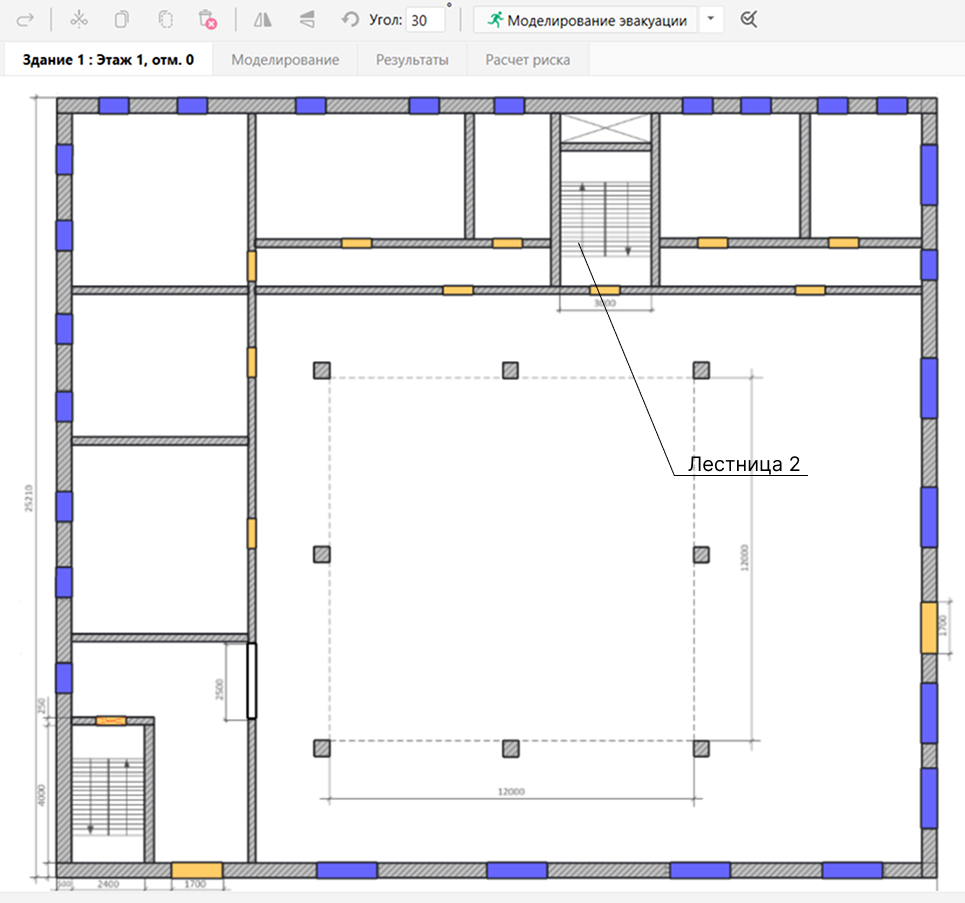
Затем повторите описанные выше действия снова, чтобы создать в топологии нашего здания лестницу №2.
 {width=90%}