
Для создания топологии мы начертим ряд элементов, ориентируясь на контуры чертежа здания. Для этого импортируйте изображения чертежей в проект в качестве подложки.
Импорт изображения на первый этаж
Для импорта изображения выполните следующие действия:
-
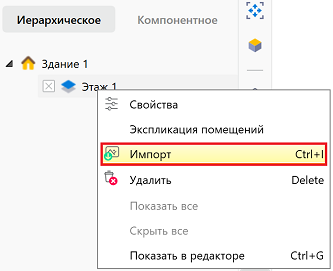
Щелкните ПКМ по названию этажа в дереве проекта и в контекстном меню выберите команду Импорт, как показано на рисунке ниже.
 {width=60%}
 -
В открывшемся окне выберите файл
floor1в формате.pngи нажмите кнопку Открыть.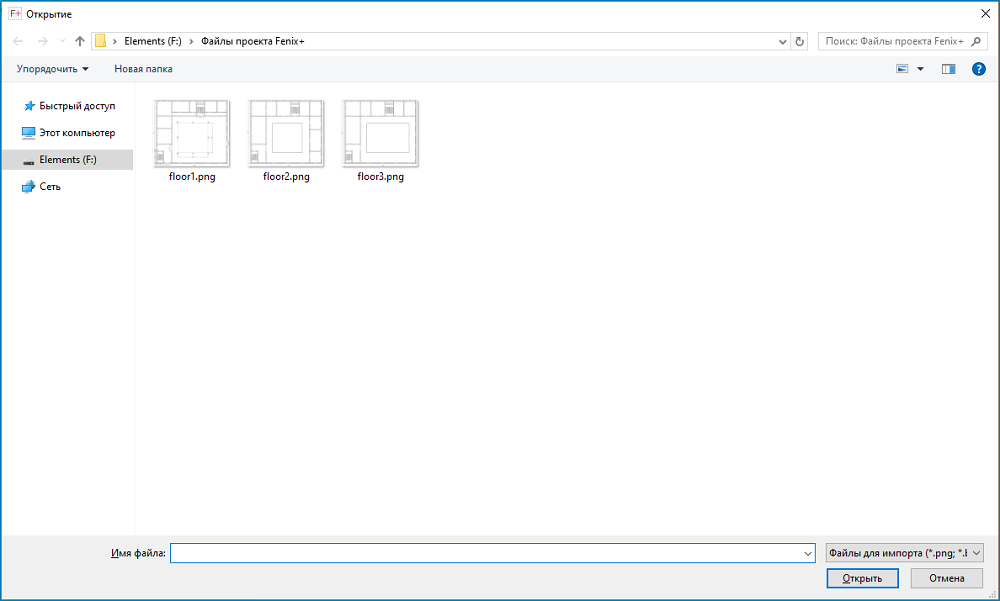 {width=80%}
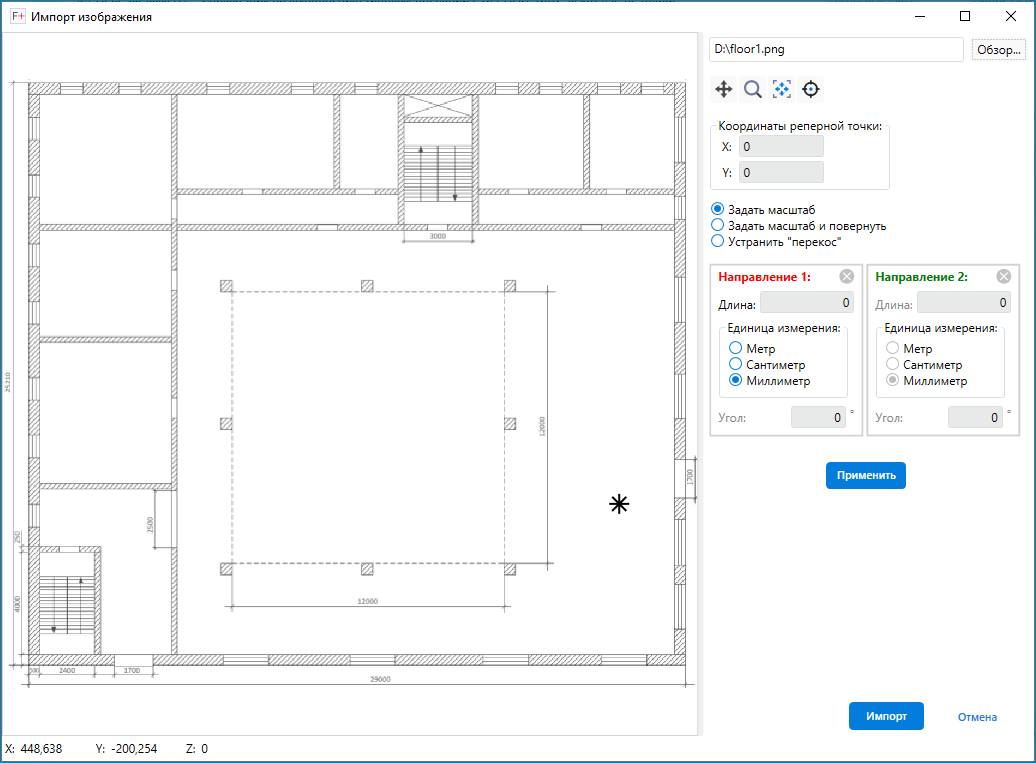
Будет открыто окно, в котором можно определить расположение, масштаб изображения в редакторе топологии, а также устранить возможное искажение.
 {width=80%}
 -
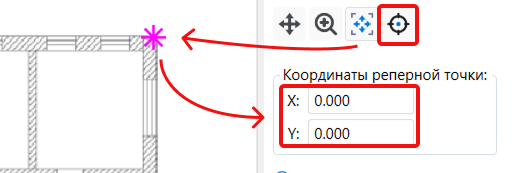
Задайте реперную точку.
Для этого активируйте кнопку
 , нажмите левой кнопкой мыши на чертёж, в левый верхий угол здания, затем в секции окна Координаты реперной точки укажите координаты X:0 и Y:0.
 {width=80%}
Наше здание состоит из 5 этажей. При импорте подложек для остальных этажей здания на импортируемых изображениях нужно будет указать реперную точку с такими же координатами, как и для первого этажа, чтобы начерченные по подложкам этажи здания распологались друг на другам “ровно”, соответствуя чертежам.
-
Задайте масштаб.
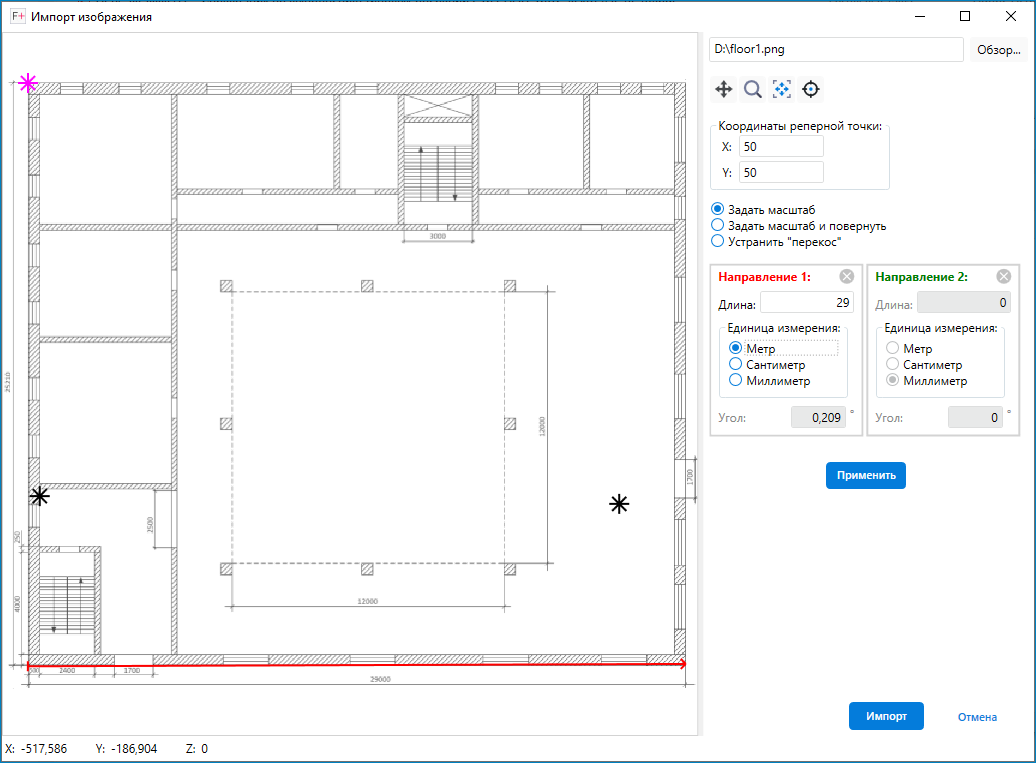
Для этого укажите на чертеже длину участка известных размеров: нажмите левой кнопкой мыши на чертеже с одного края здания, переместите указатель мыши и нажмите левую кнопку повторно, завершив черчение в противоположном крае здания. В результате на изображении отобразится стрелка красного цвета. В текстовом поле Длина укажите известную по чертежу длину (ширину здания) и единицу измерения выбранного участка - 29 м, Метр. После этого нажмите кнопку Применить.
 {width=80%}
Мы рекомендуем указывать максимальную длину, известную по чертежу, чтобы избежать погрешности при работе с малыми размерами.
-
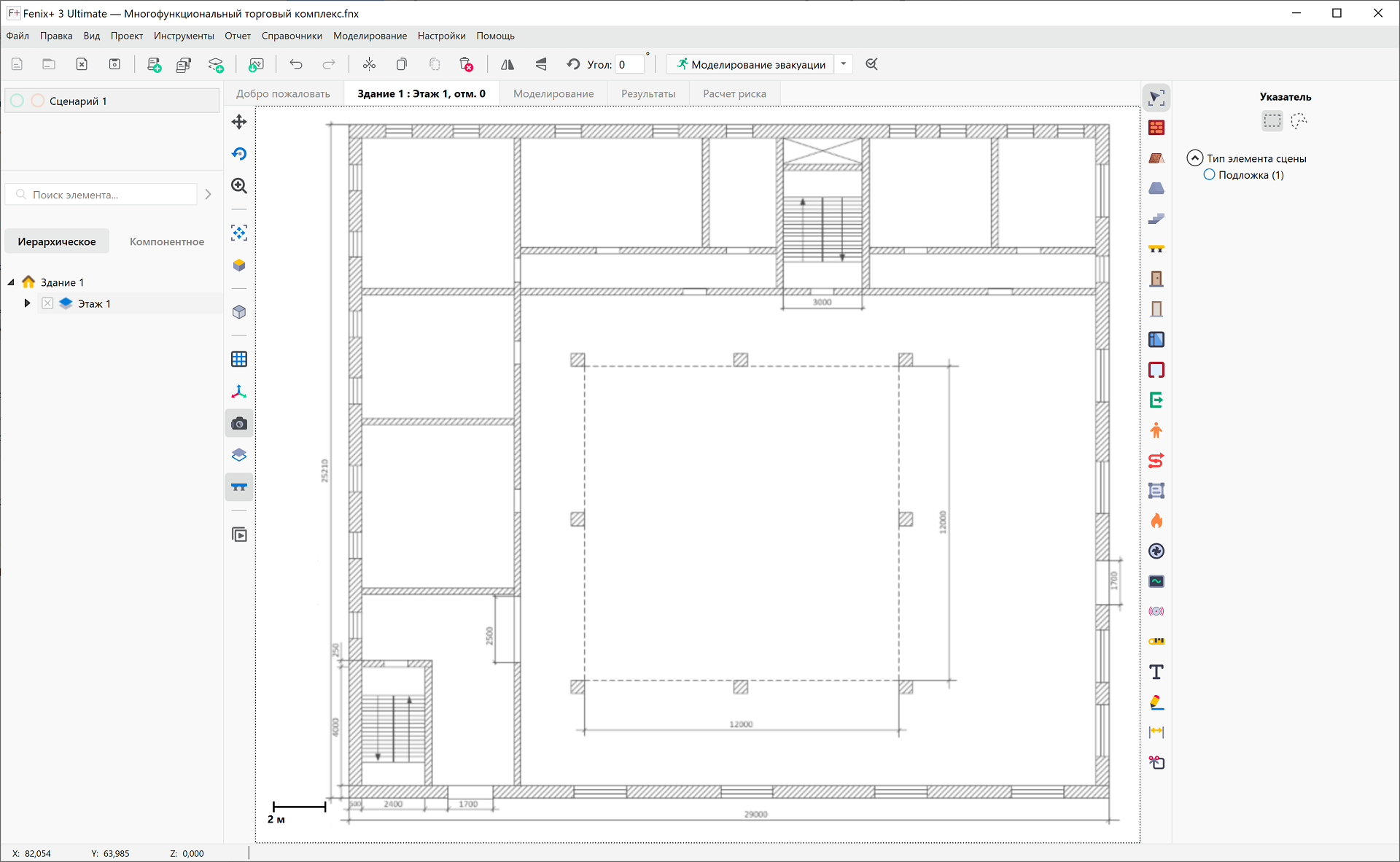
Нажмите кнопку Импорт, чтобы завершить импорт подложки. Подложка первого этажа отобразится на сцене, как показано на рисунке.
Для других этажей здания, мы создадим их в сценарии и добавим подложки на шаге Создание других этажей здания.