Для того чтобы выполнить расчёт пожарного риска в FireRisks, выполните следующие действия:
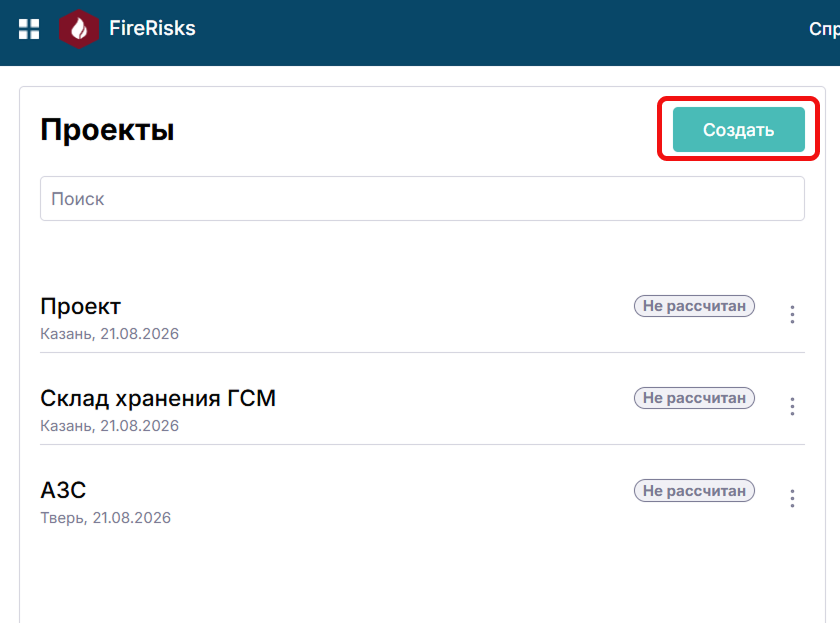
Создайте новый проект, нажав в разделе «Проекты» кнопку «Создать».
 {width=90%}
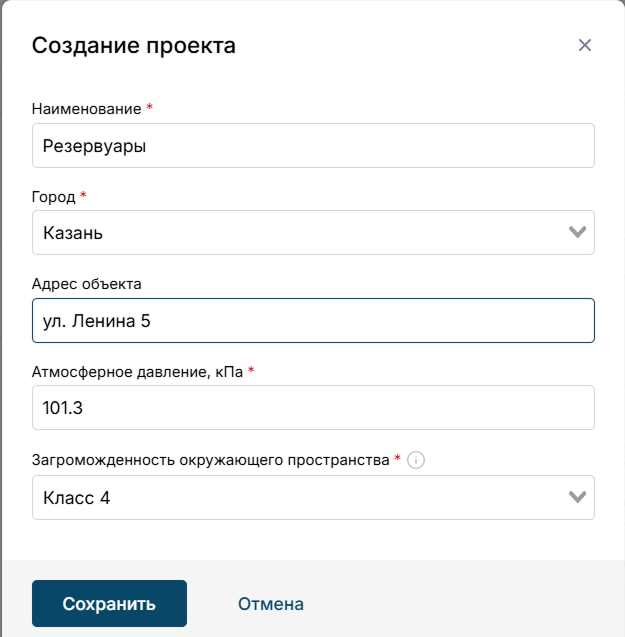
Появится окно ввода основных данных о проекте.
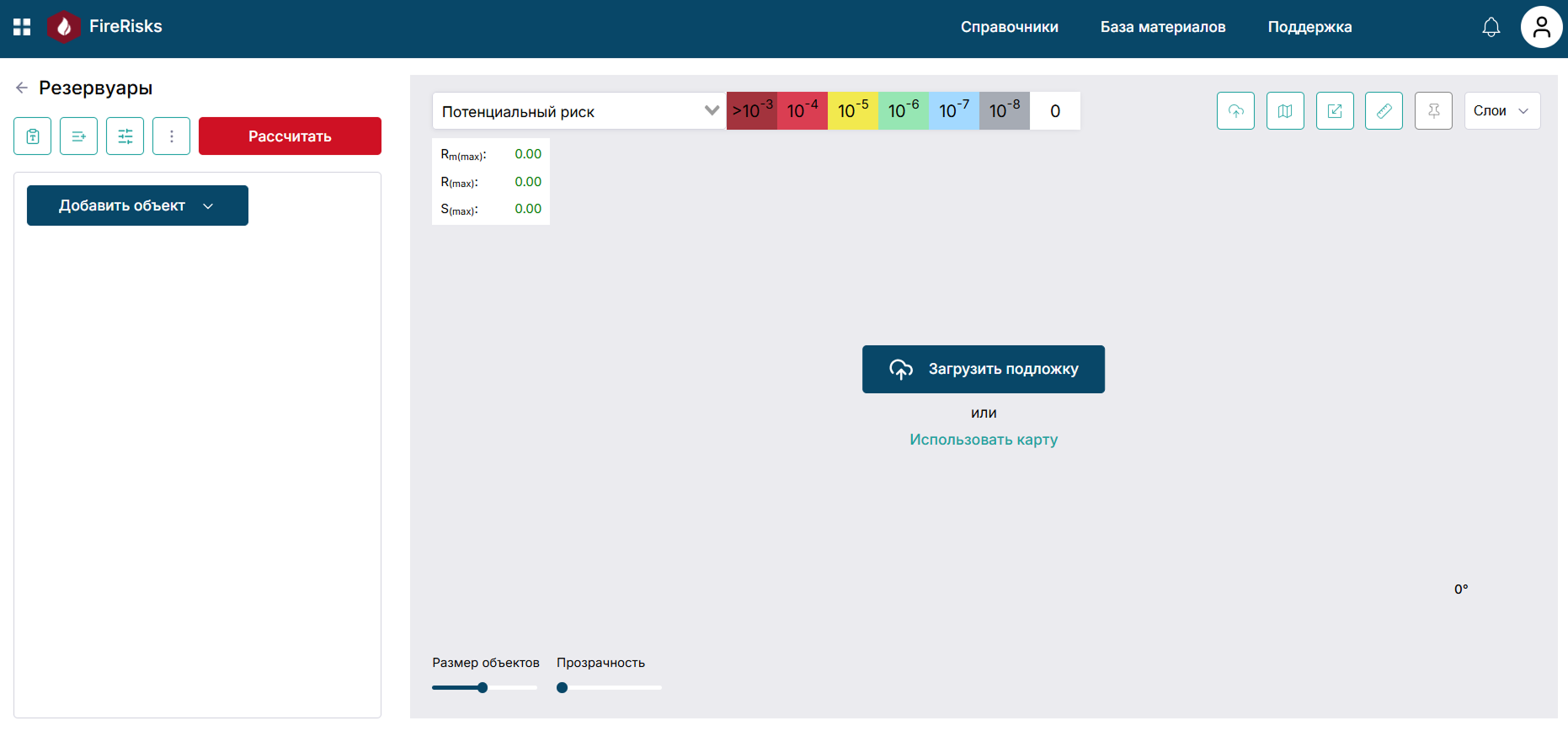
Заполните данные о проекте и нажмите на кнопку «Создать». Появится окно работы с проектом
 {width=90%}
Загрузите подложку проекта или выберите область с карты.
 {width=90%}
Установите масштаб. Для установления масштаба, необходимо воспользоваться инструментом «Масштаб», расположенном в правой верхней части окна, в области, показанной на рисунке ниже.
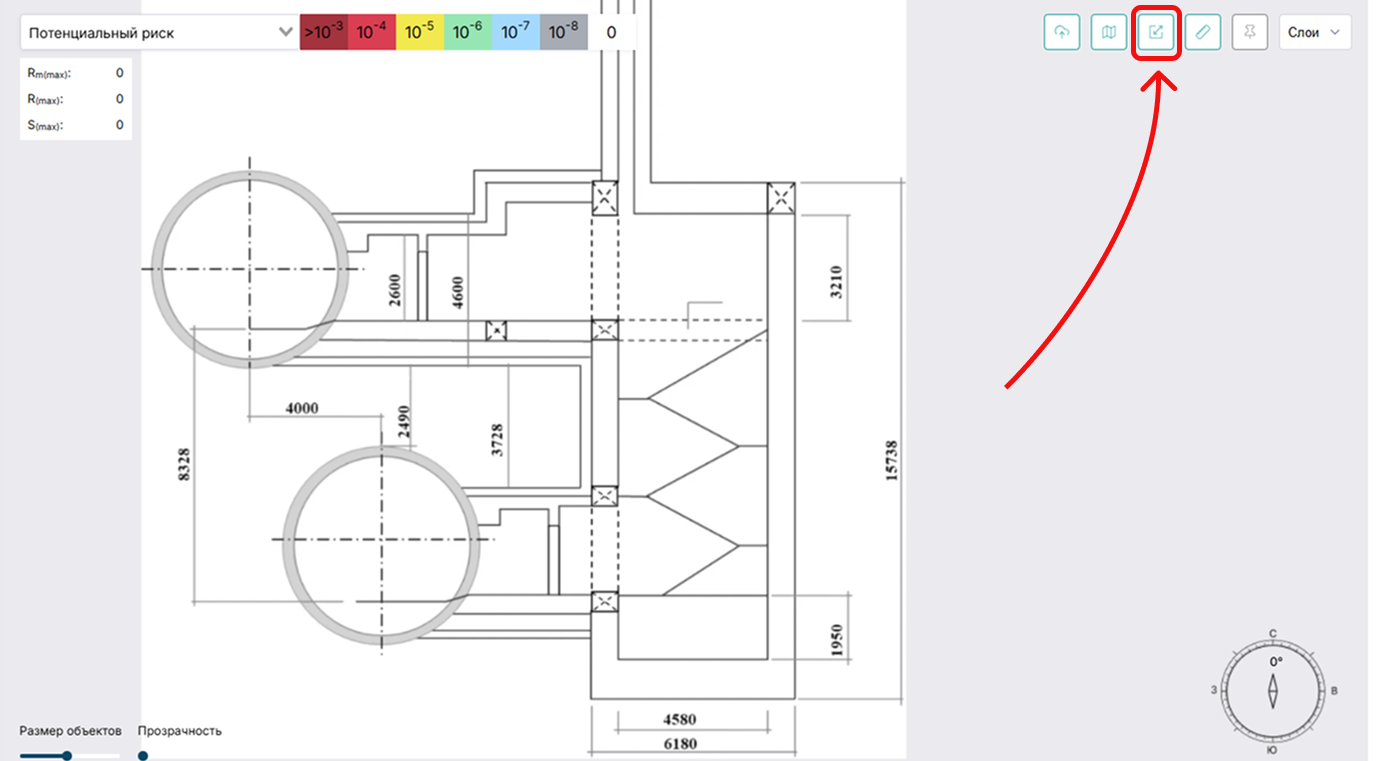 {width=90%}
После задания масштаба, необходимо перейти к добавлению технологических установок. Добавьте технологическую установку, нажмите кнопку «Добавить объект» и выберите «Установки».
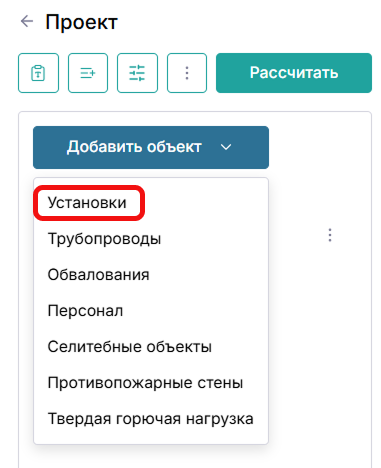 {width=90%}
Появится возможность выбора типа технологической установки. Установки можно выбрать в зависимости от типа обращающегося в ней вещества.
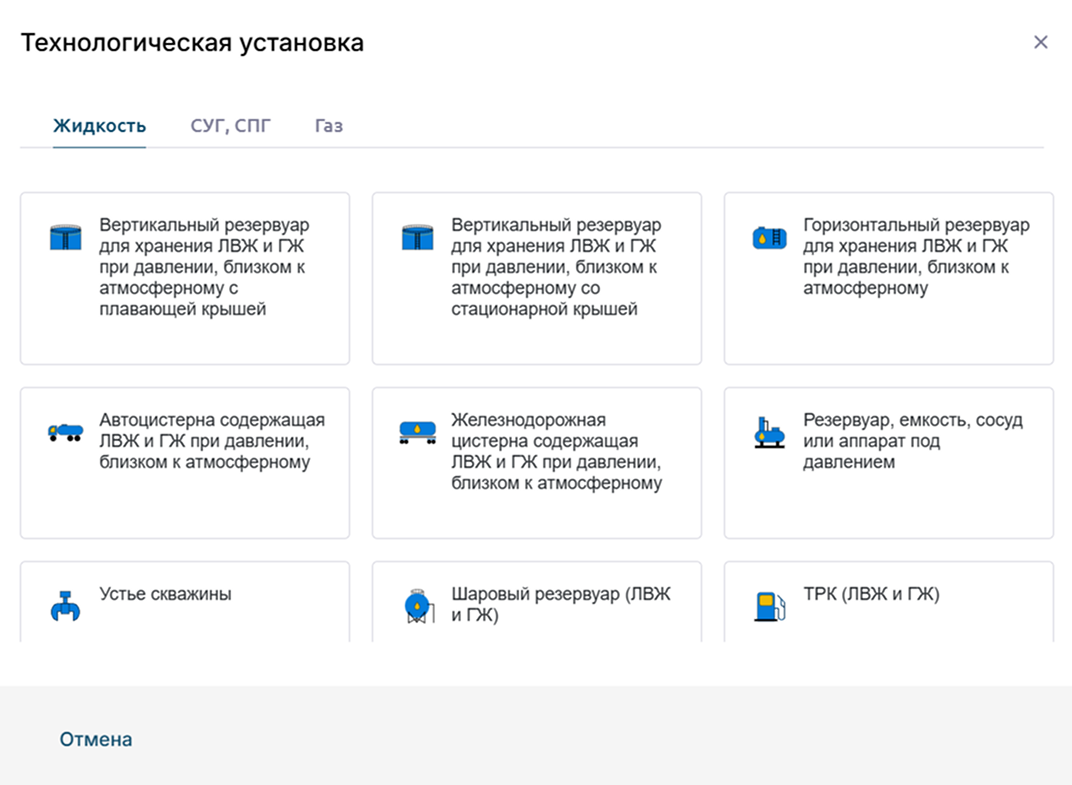 {width=90%}
После выбора типа технологической установки, необходимо ввести ее основные параметры и указать содержимое вещество. Затем нажать на кнопку «Создать».
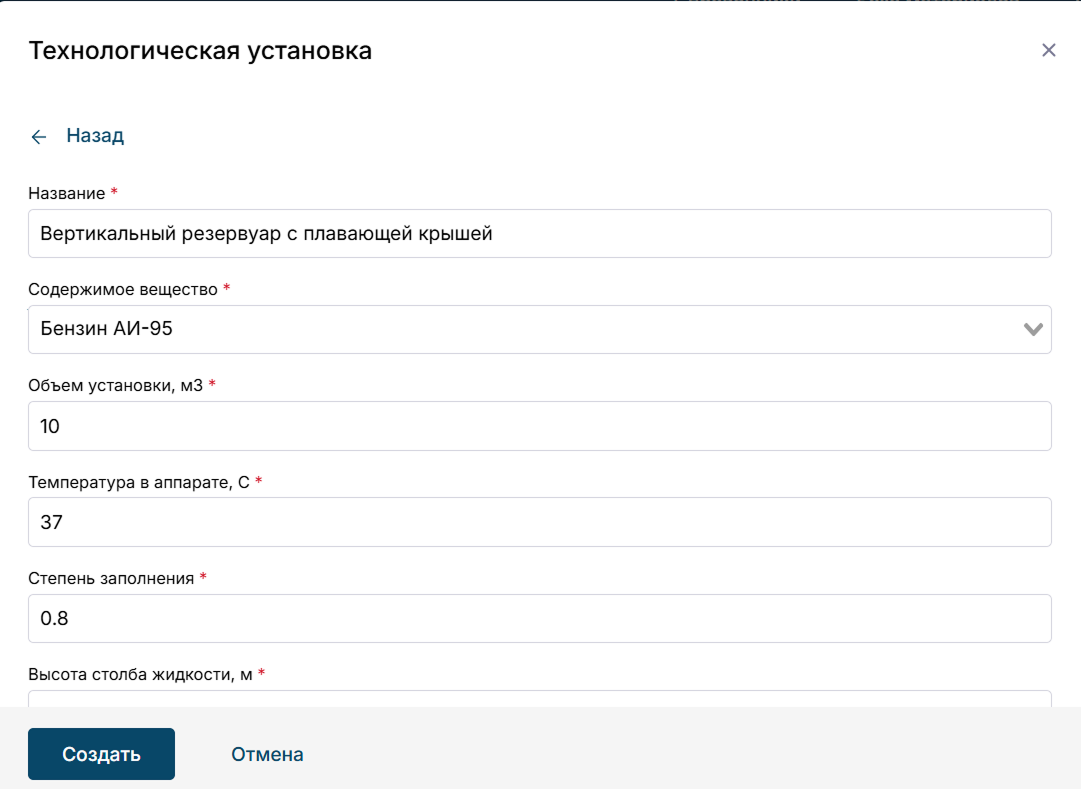 {width=90%}
В случае успешного добавления установки, она отобразится в списке объектов.
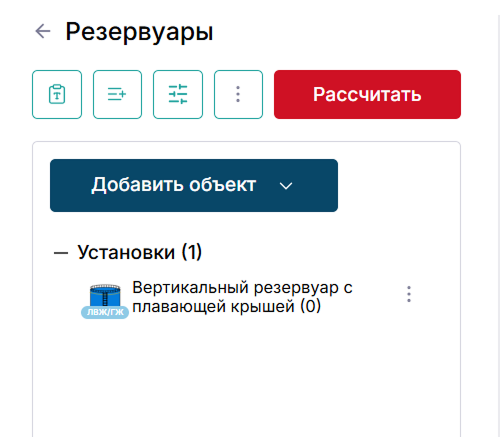 {width=90%}
Добавьте установку на карту, нажав на знак установки правой кнопкой мыши и переместить ее в соответствующее место на карте. Она отобразится на карте и в списке технологических установок.
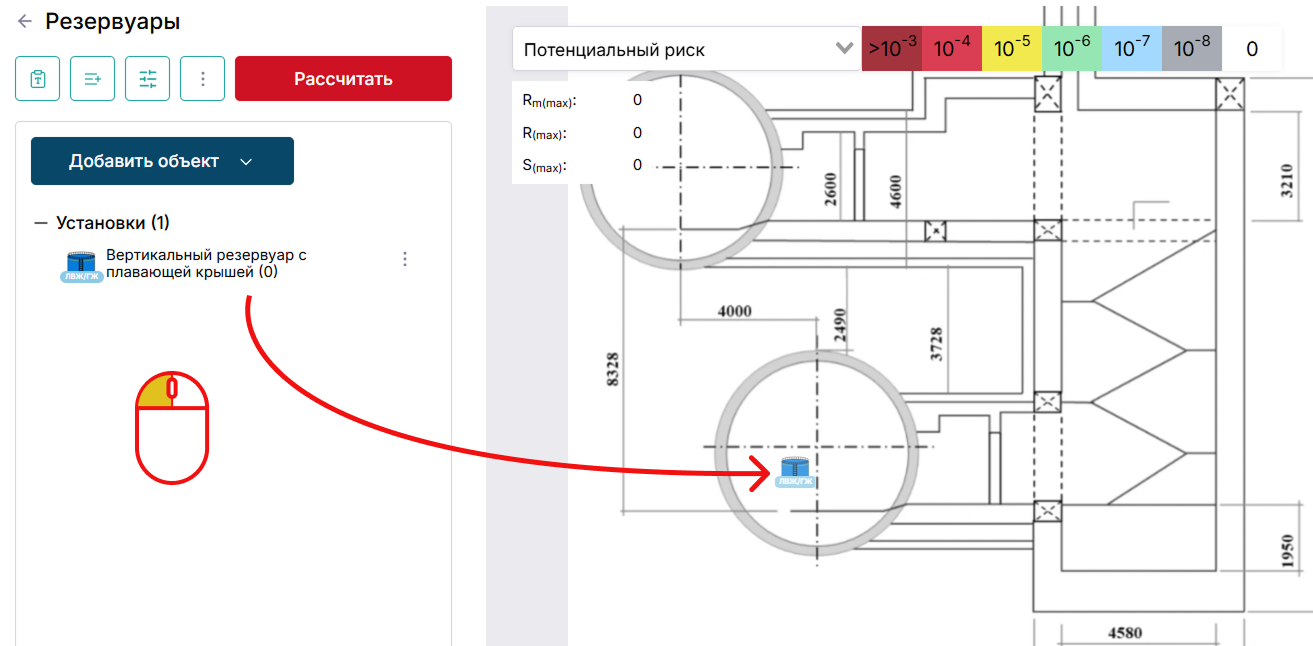 {width=90%}
Таким же образом, добавьте необходимое количество технологических установок.
В случае, если на объекте предусмотрен технологический трубопровод, его необходимо добавить в расчетную область. Для этого выберите объект «Трубопровод».
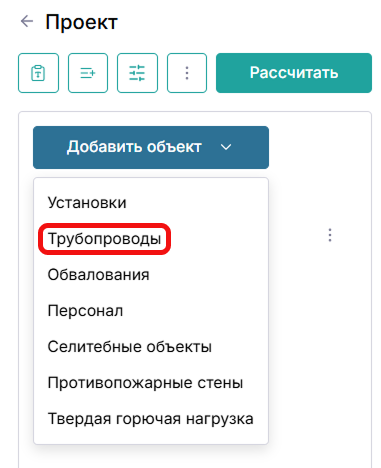 {width=90%}
После нажатия на кнопку «Добавить», отметить на карте точки, через которые он проходит, и нажать на кнопку «Сохранить».
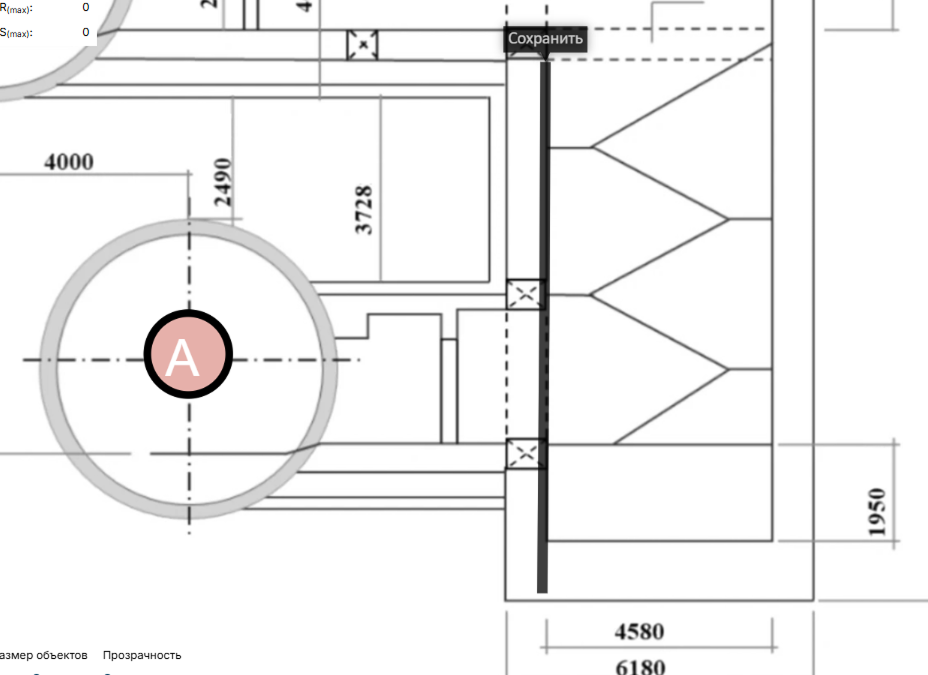 {width=90%}
После этого появится окно ввода данных о трубопроводе. Выберите тип трубопровода и введите необходимые данные. После, нажмите кнопку «Создать».
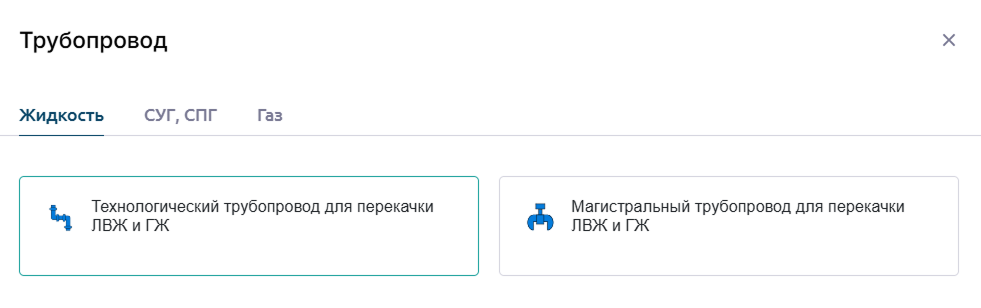 {width=90%}
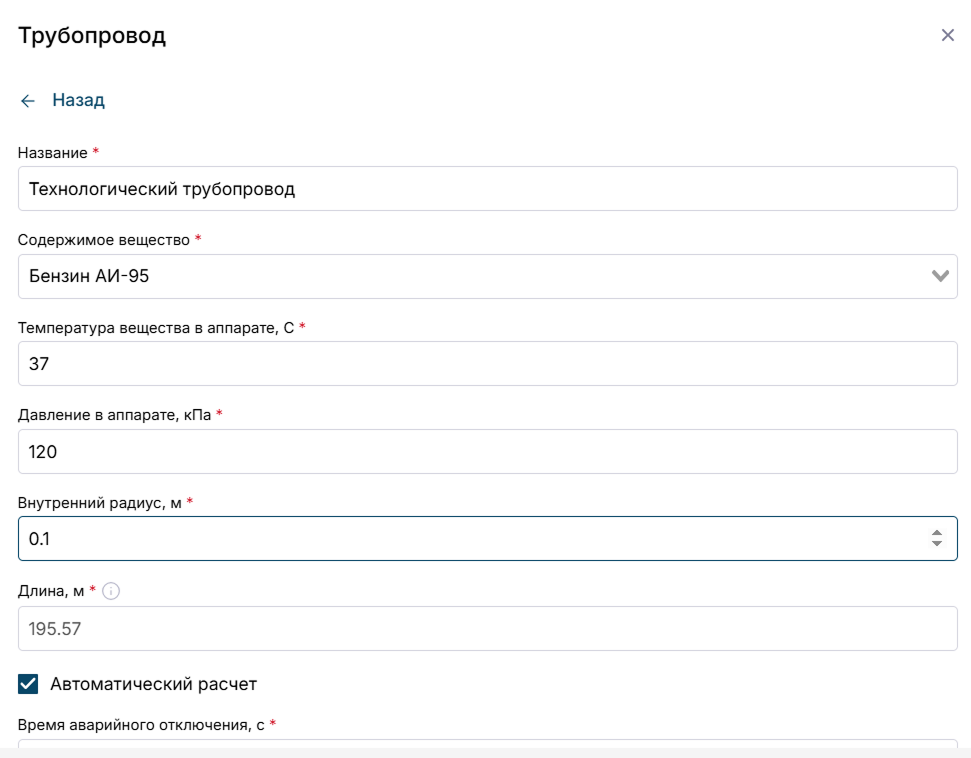 {width=90%}
При успешном добавлении, трубопровод отобразится на картеВ случае, если и в списке технологических установок.
Кроме того, если в проекте предусмотрено соединение установки с помощью технологического трубопровода, его необходимо добавить на карту. Для этого необходимо перейти в список имеющихся установок, нажать левой кнопки мыши на необходимую установку.
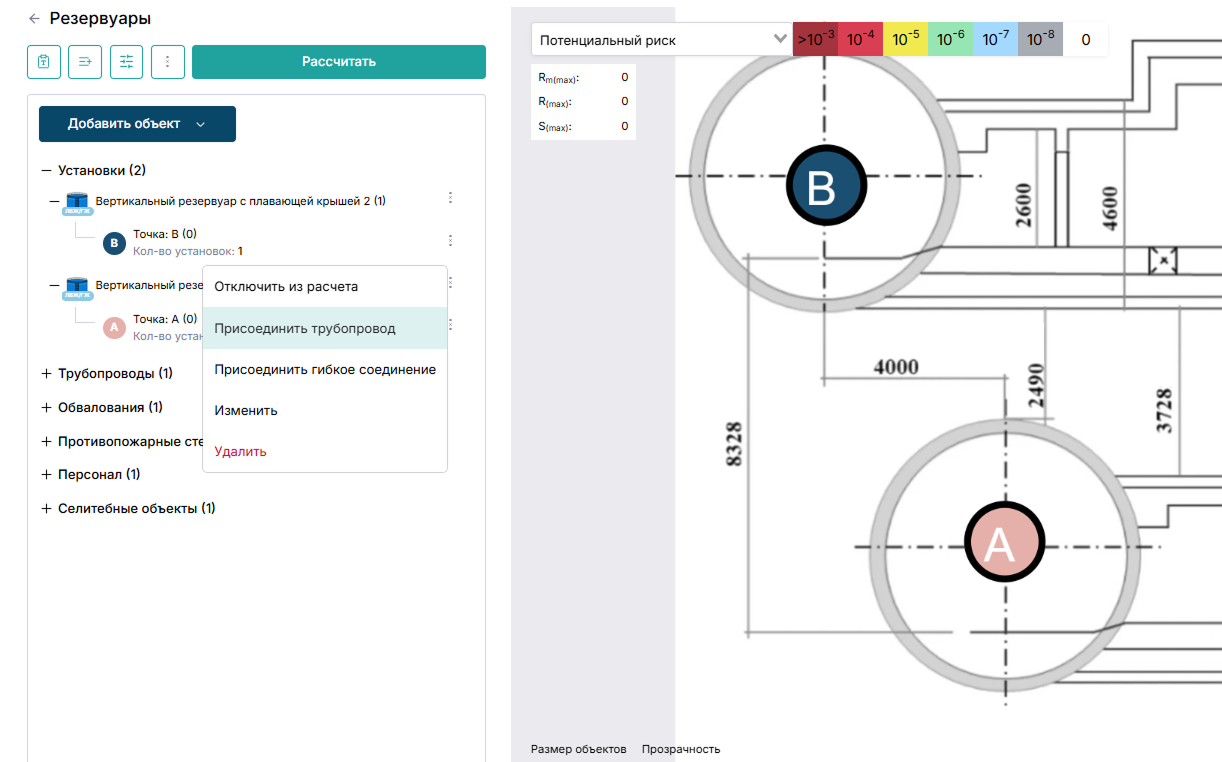 {width=90%}
В появившемся окне выбрать необходимую опцию – присоединить трубопровод. Затем, по аналогии с добавлением трубопровода, добавить его на карту, ввести необходимые параметры и создать трубопровод. В случае успешного выполнения, он отобразится на карте.
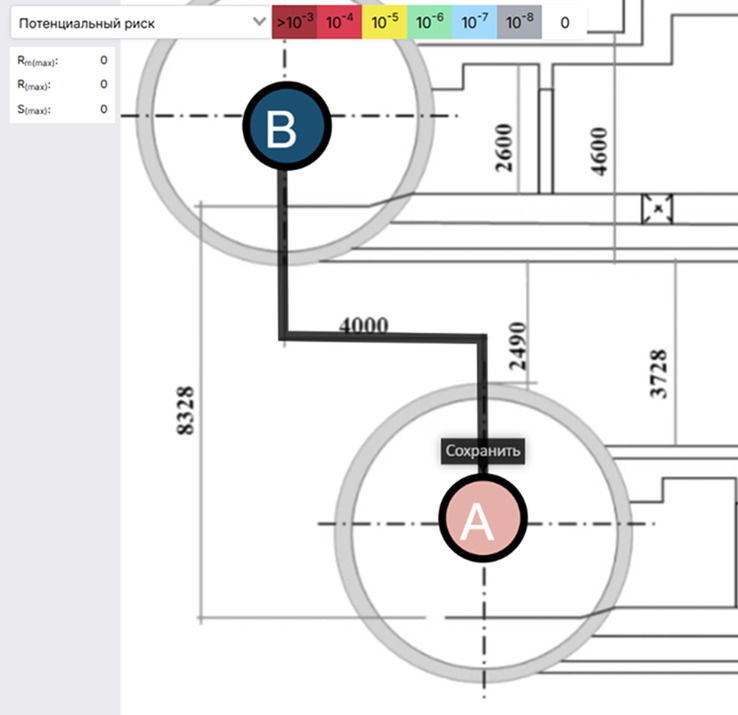 {width=90%}
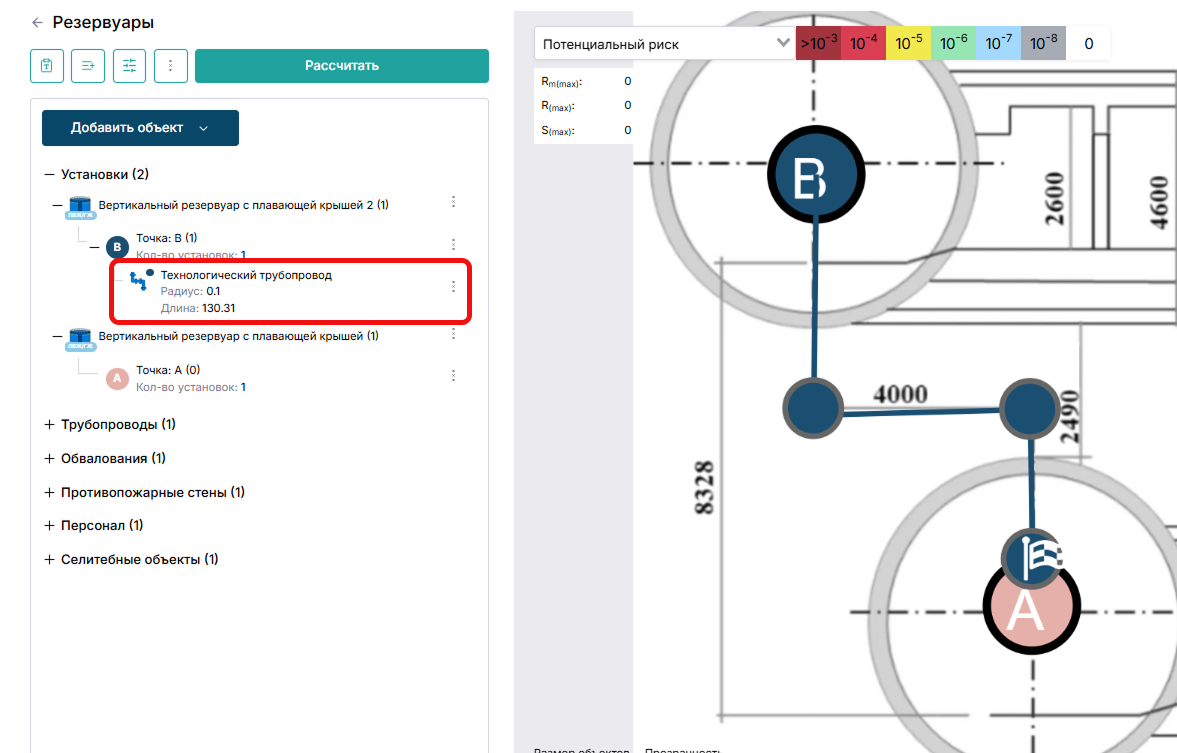 {width=90%}
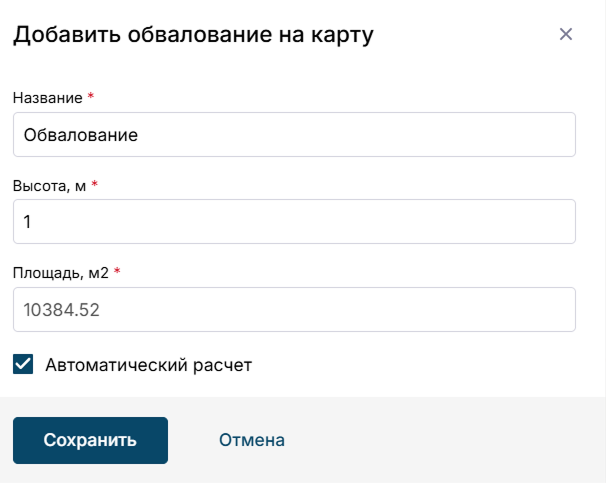
В случае, если на объекте предусмотрено обвалование, его необходимо добавить по аналогии с другими объектами.
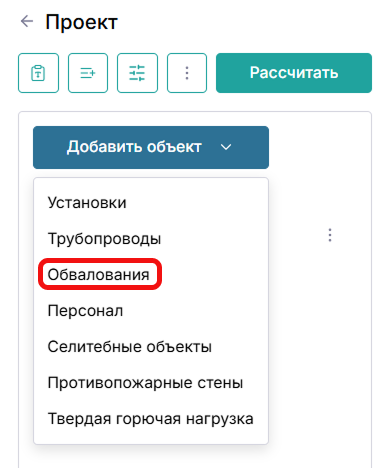 {width=90%}
После выбора вкладки «Обвалование», отметьте на карте его границы и нажмите сохранить.
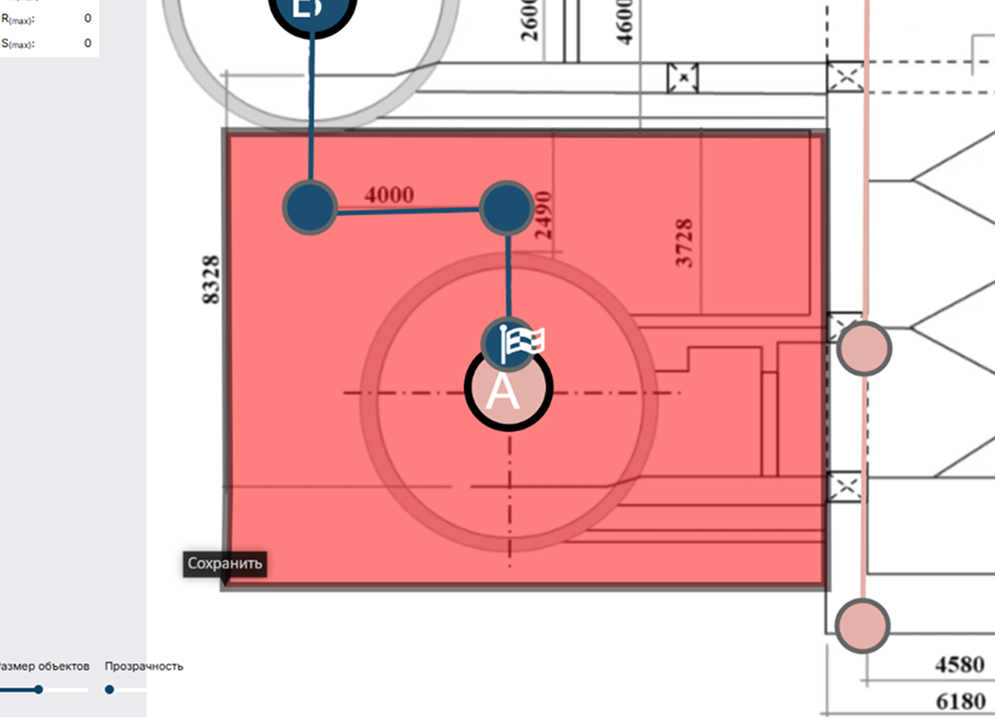 {width=90%}
После нажатия на кнопку «Сохранить», введите основные данные об обваловании, и затем нажмите «Добавить».
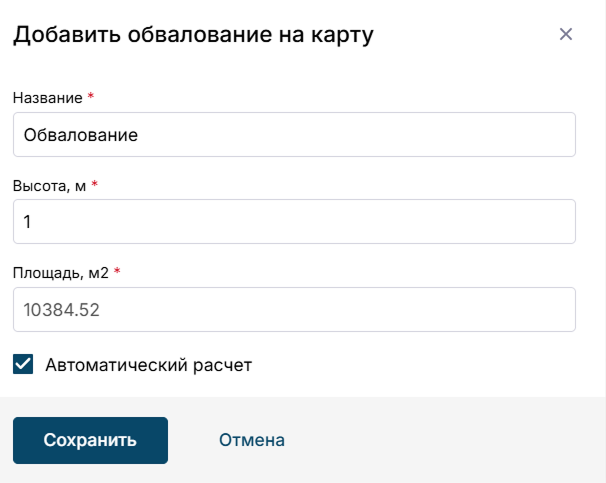 {width=90%}
Следующим действием необходимо добавить работников объекта защиты, находящихся на территории. Для этого добавьте новый объект «Персонал».
В появившемся окне, необходимо указать штатно-должностную категорию работника, время его нахождения в точке территории, куда он будет добавлен, а также, при наличии рассчитанной величины пожарного риска в здании, добавить соответствующее значение.
 {width=90%}
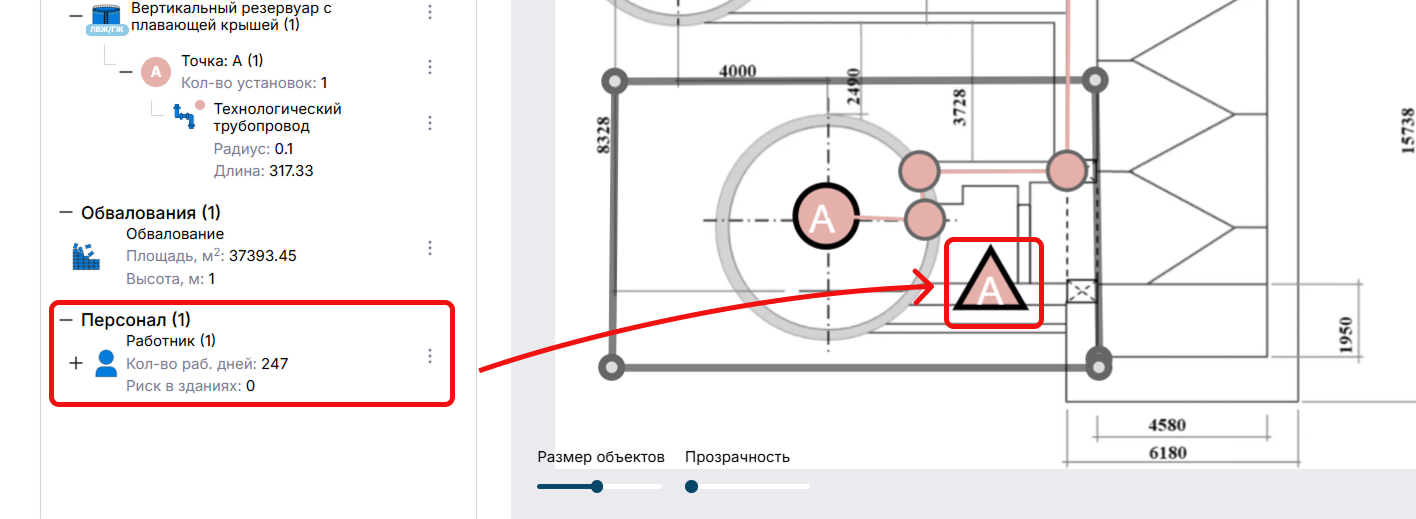
После ввода всех необходимых данных, работник отобразится в списке работников, и затем его необходимо перенести в соответствующую область на карте.
 {width=90%}
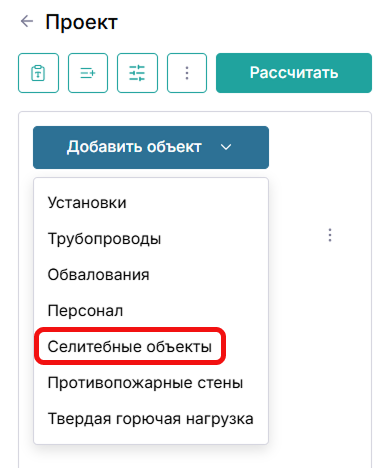
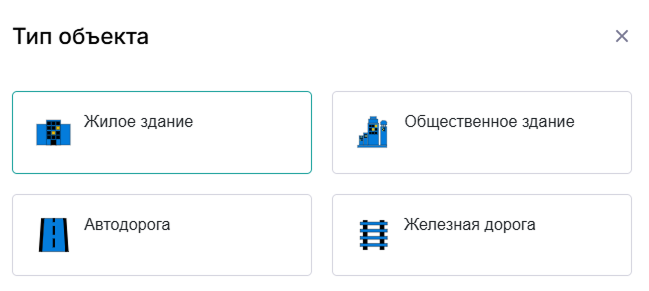
Для добавления объектов в прилегающей к объекту защиты зоне, добавьте новый объект «Селитебные объекты», выберите тип здания, укажите место на карте и введите данные об объекте.
 {width=90%}
 {width=90%}
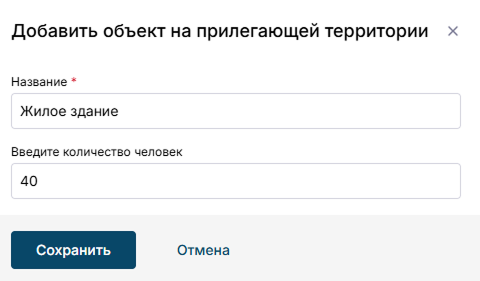 {width=90%}
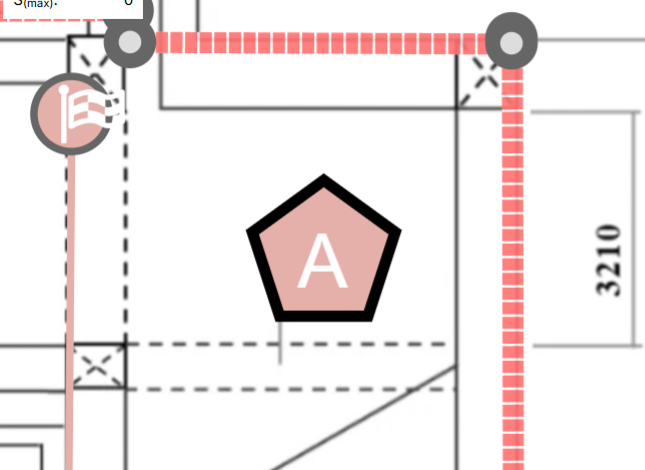 {width=90%}
Следующим действием, добавьте противопожарные стены. Для этого добавьте новый объект «Противопожарные стены», начертите их на карте, нажмите «Сохранить», введите данные об объекте и снова нажмите «Сохранить».
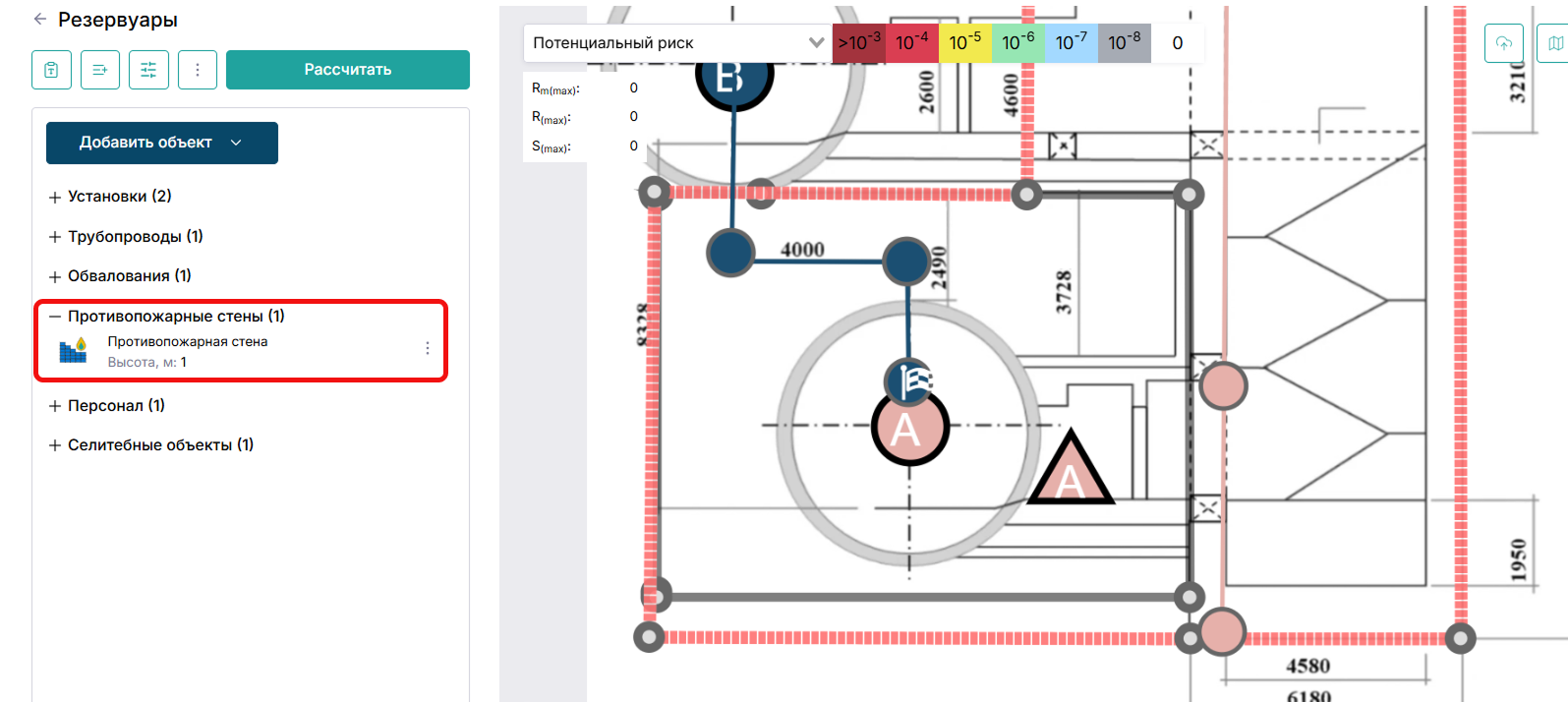 {width=90%}
Следующим действием необходимо добавить горючую нагрузку. Для этого добавьте новый объект «Твердая горючая нагрузка», начертите границы объекта на карте, нажмите «Сохранить», введите данные об объекте и снова нажмите «Сохранить».
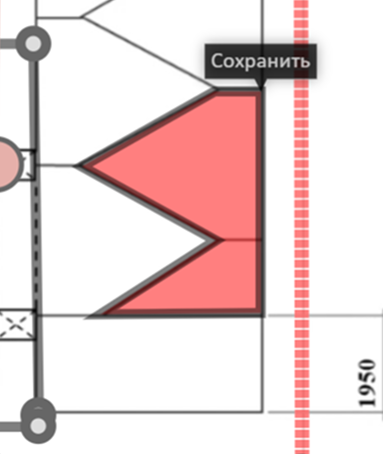 {width=90%}
После добавления всех элементов на карту объекта, необходимо перейти к моделированию. Для запуска моделирования нажмите на кнопку «Рассчитать», расположенную в левом верхнем углу.
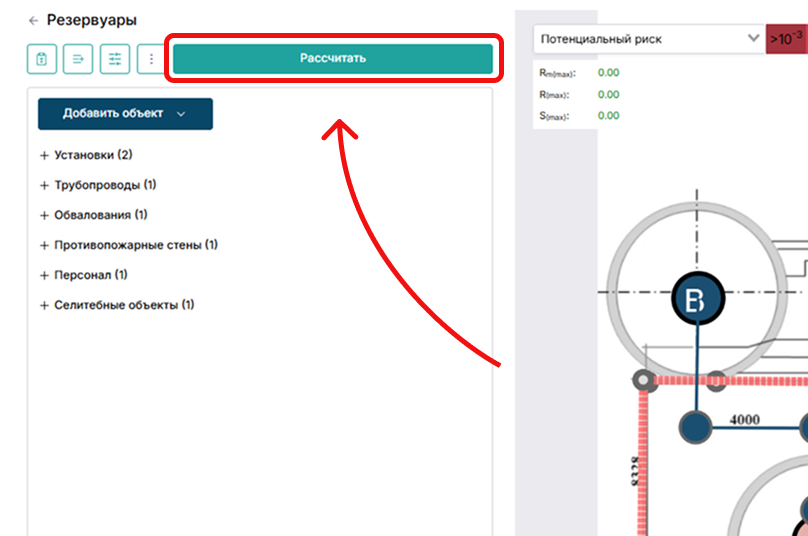 {width=90%}
После запуска моделирования будет произведен расчет всех сценариев развития аварий на объекте защиты. Скорость проведения моделирования зависит от объема проекта, и, как правило, занимает не более 1 минуты. После расчета, в окне результатов появятся численные значения результатов расчета пожарного риска.
В случае успешного проведения моделирования, на карте объекта защиты появятся поля зон рисков, и появится кнопка проверки результатов расчета.
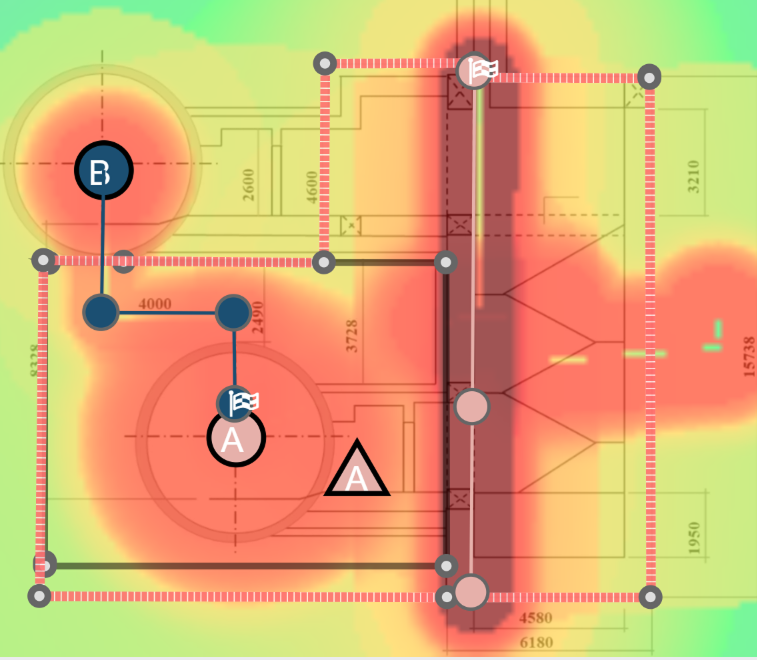 {width=90%}
При необходимости, выберите другой тип расчёта — «Интенсивность теплового излучения» или «Избыточное давление»
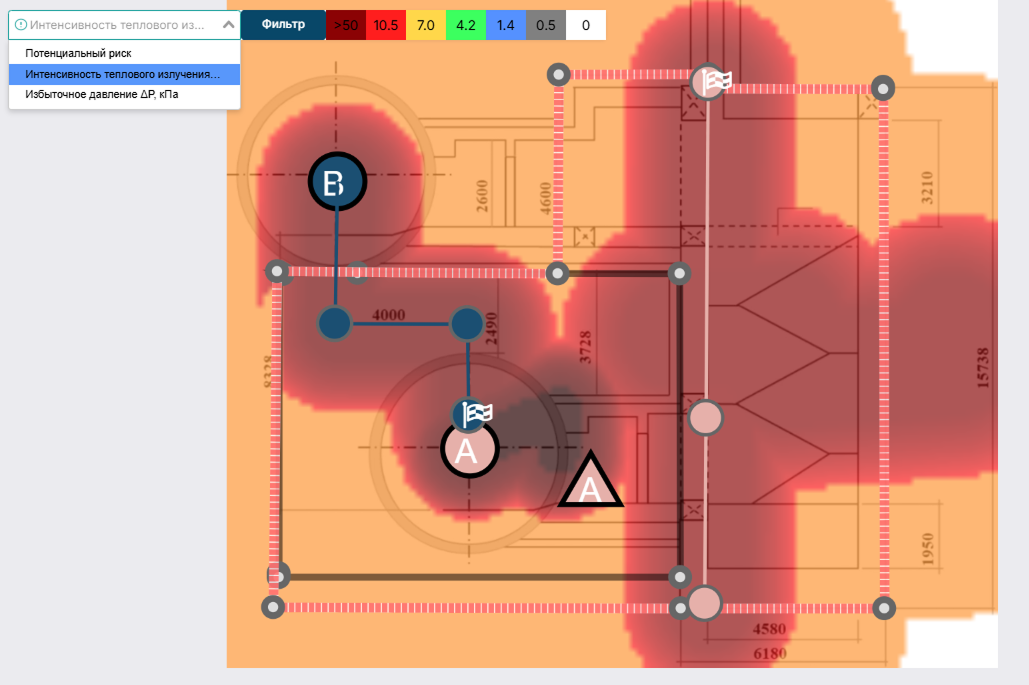 {width=90%}
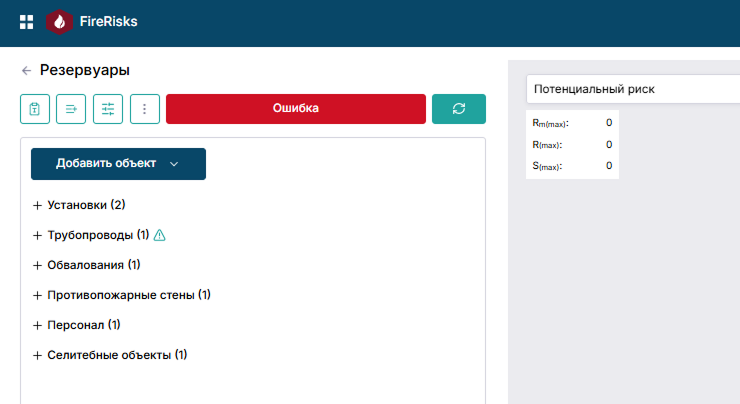
В случае, если в проекте возникли какие-то ошибки, на экране отобразится список ошибок, а в области запуска моделирования, кнопка «Рассчитать» сменится на кнопку «Ошибки».
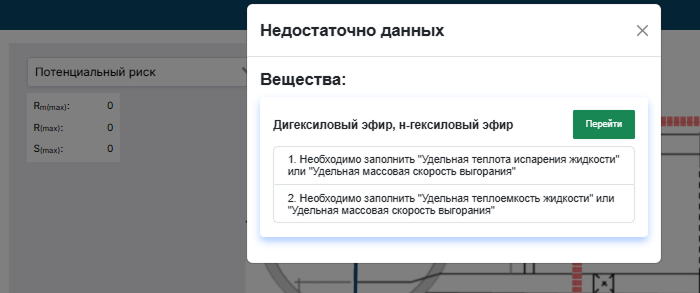 {width=90%}
 {width=90%}
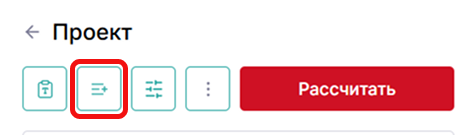
Кроме того, в случае, если величина риска превышает допустимые значения (в этом случае значения выделены красным цветом), возможно выбрать одно из мероприятий по его снижению. Для этого нажмите на кнопку «Дополнительные мероприятия».
 {width=90%}
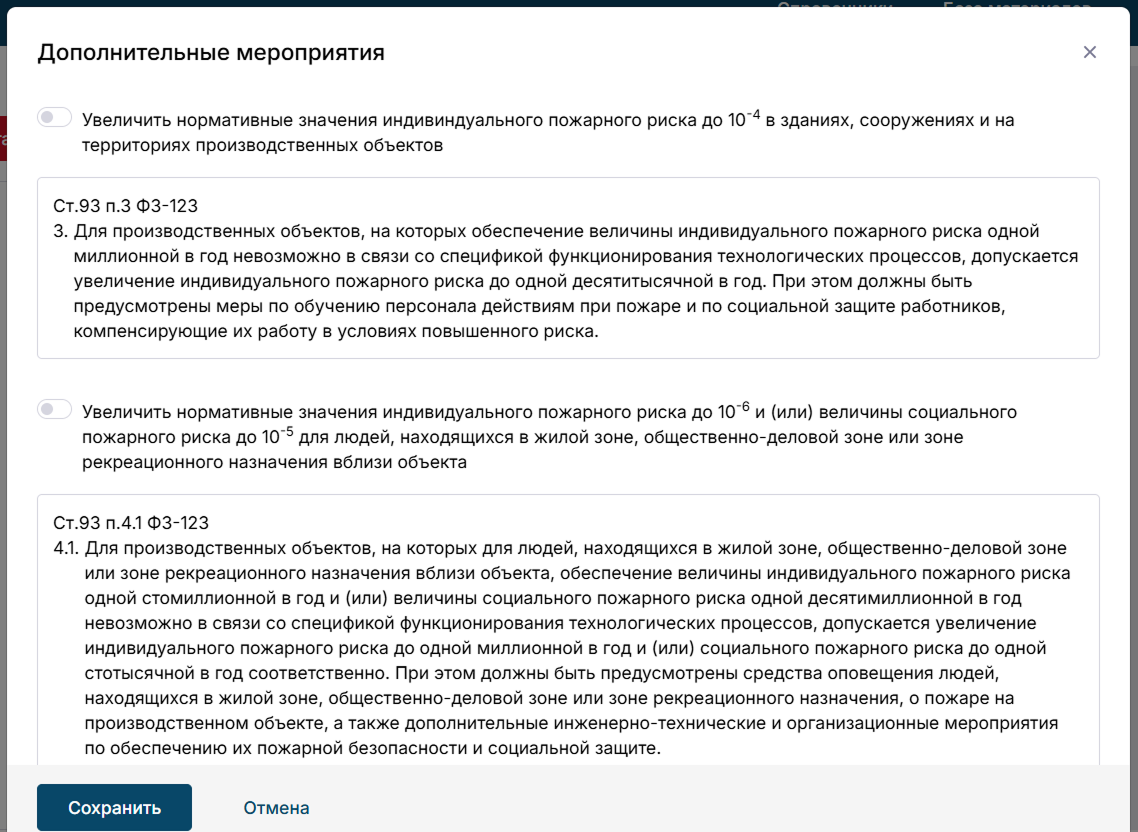
В появившемся окне, можно выбрать одно из мероприятий, предусмотренных Техническим регламентом о требованиях пожарной безопасности.
 {width=90%}
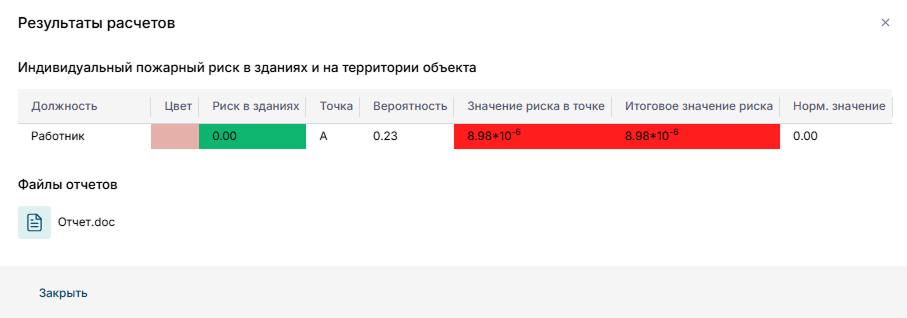
Общие результаты расчета по проекту можно посмотреть, нажав на кнопку «Результаты», в области запуска моделирования. В появившемся окне, представлены результаты определения расчётных величин пожарного риска на территории объекта.
 {width=90%}
Для просмотра подробных результатов, скачайте и просмотрите файл «Отчёт».
{width=90%}